Відео — найшвидший носій ідеї: один динамічний ролик стискає тезу, емоцію і доказ у кілька десятків секунд і працює у стрічці там, де текст губиться. Почати можна без досвіду і бюджету студії: смартфон із пристойною камерою, базове світло, тиша у приміщенні та чітка мета ролика — цього достатньо, щоб випустити першу роботу й одразу зрозуміти, що «чіпляє» глядача саме у вашій ніші.
Кому і навіщо знімаєте відео
Сегментуйте аудиторію на основі чотирьох зрозумілих шарів: демографія (стать, вік), географія (місто, регіон), соціальне становище (дохід, освіта) та інтереси. Далі накладайте психотипи: кар’єрист, обиватель, новатор, інтелігент, гедоніст, наслідувач. Від типу залежить темп і хронометраж. Для кар’єриста, що постійно поспішає, — лаконічні 15 секунд; для обивателя та інтелігента сприйнятна хвилина; для решти беріть «середню» тривалість 30 секунд. Продакшен краще планувати після чіткого розуміння потреб аудиторії та технічних можливостей — саме тоді обрана програма для створення відео дасть оптимальний результат у межах кожного сегмента. Це не абстракція, а робочі орієнтири для продакшену й медіаплану.
Приклади. Кар’єрист: короткий ролик «до‑після» з однією вигодою на екрані — «зекономить 2 години щотижня» — та промо‑кодом у кінці. Обиватель: 60 секунд із демонстрацією процесу «як це зроблено» і соціальним доказом. Інтелігент: хвилинний розбір «чому це працює» з фактами на екрані та посиланням на джерела в описі. Новатор: 30 секунд із неочікуваним візуальним прийомом або тестом формату.
Мета відео та конкретний заклик до дії
Спершу відповідаєте собі «навіщо»: підвищити впізнаваність, перегнати трафік, утримати аудиторію чи продати. Фінальний кадр та елементи інтерактиву мають підкріплювати саме цю мету. Заклик до дії фіксуйте трьома каналами одночасно — у кадрі текстом, голосом диктора та через інтерактивні інструменти платформи — так ви знімаєте «тертя» і підвищуєте конверсію.
- Підписатися на канал.
- Перейти на сайт або в каталог.
- Отримати знижку чи чек‑лист.
- Поставити запитання в коментарях.
- Відкрити плейлист із продовженням теми.
Аналіз конкурентів і підбір ключових слів
Подивіться, як ростуть і що саме роблять канали у вашій ніші: темпи набору переглядів і підписників, формати, сюжетні патерни, емоції в кадрі, типографіка на плашках і титрах. Відмітьте теми, що «зайшли», і ті, що провалилися, та уважно прочитайте негативні коментарі — вони підкажуть, як не повторити чужі помилки. Ключові слова беріть із тегів і заголовків лідерів ніші та переносіть у свій опис і теги, адаптуючи під свою пропозицію. Збирайте ідеї пошуком за хештегами й у полі пошуку YouTube, а також через інструменти на кшталт Popsters і Livedune.
Де шукати та як фіксувати:
- Хештеги та пошукові запити YouTube — базові референси тем і формулювань.
- Popsters — аналіз контенту сторінок і залучення, текстове порівняння постів і динаміки.
- Livedune — статистика своїх і чужих акаунтів, зрізи активності, звіти для SMM.
Не копіюйте референси буквально. Розкладіть сильний ролик на складові — гачок у перші 3 секунди, структура, візуальні акценти, темп монтажу, CTA — і перезберіть під свою унікальну цінність та інсайти з коментарів; додайте більше користі, простіший сценарний поворот або наочніший «до‑після».
Трендові можливості YouTube, які підсилюють охоплення
Shorts — окрема стрічка коротких вертикальних відео, що швидко розносить перший трафік. Історично коректно працювати в межах до 60 секунд, але YouTube розширював ліміт до 3 хвилин у поетапному запуску, тож перевіряйте доступний максимум у вашому інтерфейсі. Суть не в «стелі», а у високій щільності подачі: гачок на старті, один меседж у кадрі, зациклюваність.
Підказки‑картки та автосубтитри підвищують клікабельність і утримання. Картки — це інтерактивні виноски до відео, якими зручно вести на плейлист чи релевантний ролик; автосубтитри дозволяють зрозуміти відео без звуку і роблять його доступним.
Що і де вмикати:
- Додати картки. Зайдіть у YouTube Studio → Content → оберіть відео → Editor → значок Info cards → додайте «Video», «Playlist», «Channel» або «Link» і виставте час показу тизера. До 5 карток на відео.
- Що виводити картками. Логічне продовження сюжету, плейлист серії, релевантний ролик «поглиблення» або посилання на сайт, якщо ви в YouTube Partner Program.
- Автосубтитри. Studio → Subtitles → Add language → виберіть мову → перевірте автостворені доріжки й за потреби відредагуйте перед публікацією.
Сценарні підходи, що провокують клік
Беріть ідеї, які вже працювали у рекламі, та спрощуйте під зйомку «в полі». Ось чотири формати з прогнозованим емоційним ефектом і вказівкою, що показувати у кадрі.
- Міні‑серіал з преролів. Ефект — очікування продовження. Кадр — один герой + побутова мікросцена з cliffhanger, у фіналі картка на плейлист.
- Керівник у кадрі. Ефект — довіра й самоіронія бренду. Кадр — перша особа говорить просто, реагує на коментарі, показує внутрішню кухню.
- Пародія на відомий сюжет. Ефект — миттєве впізнавання. Кадр — ключові атрибути оригіналу плюс ваш продукт у ролі «жарту».
- Танцювальний формат з TikTok/Reels. Ефект — легкість і повторюваність. Кадр — трендовий рух у вашому просторі, текст‑наклейка з користю.
Зйомка з мінімальним бюджетом
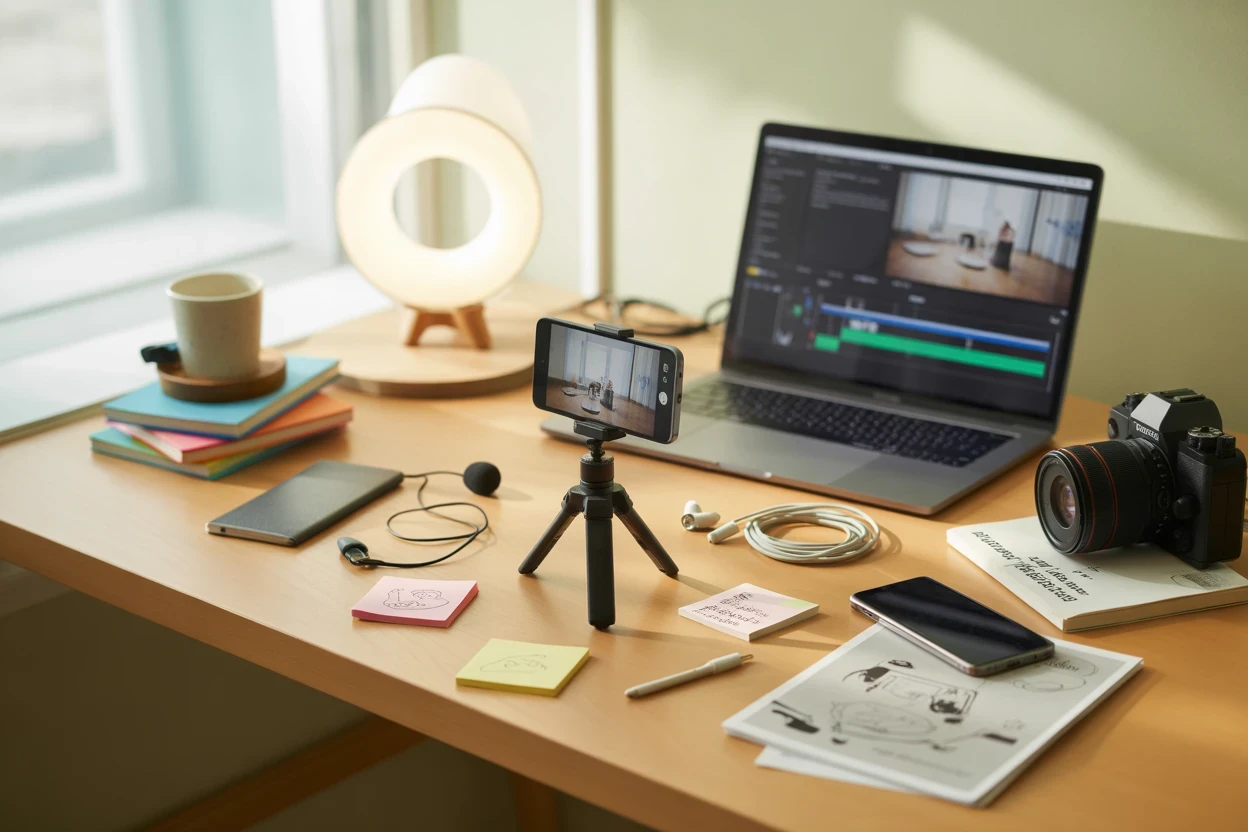
Локація без павільйону. Для заміни тла використайте зелений фон: повісьте однотонне зелене полотно в офісі чи коворкінгу, уникайте складок, поставте суб’єкт за 1,5–2 м від фону й розділіть світло на фон і об’єкт — так хромакей «виріжеться» чистіше. Альтернатива — вулиця або дім з рівномірним денним світлом біля вікна.
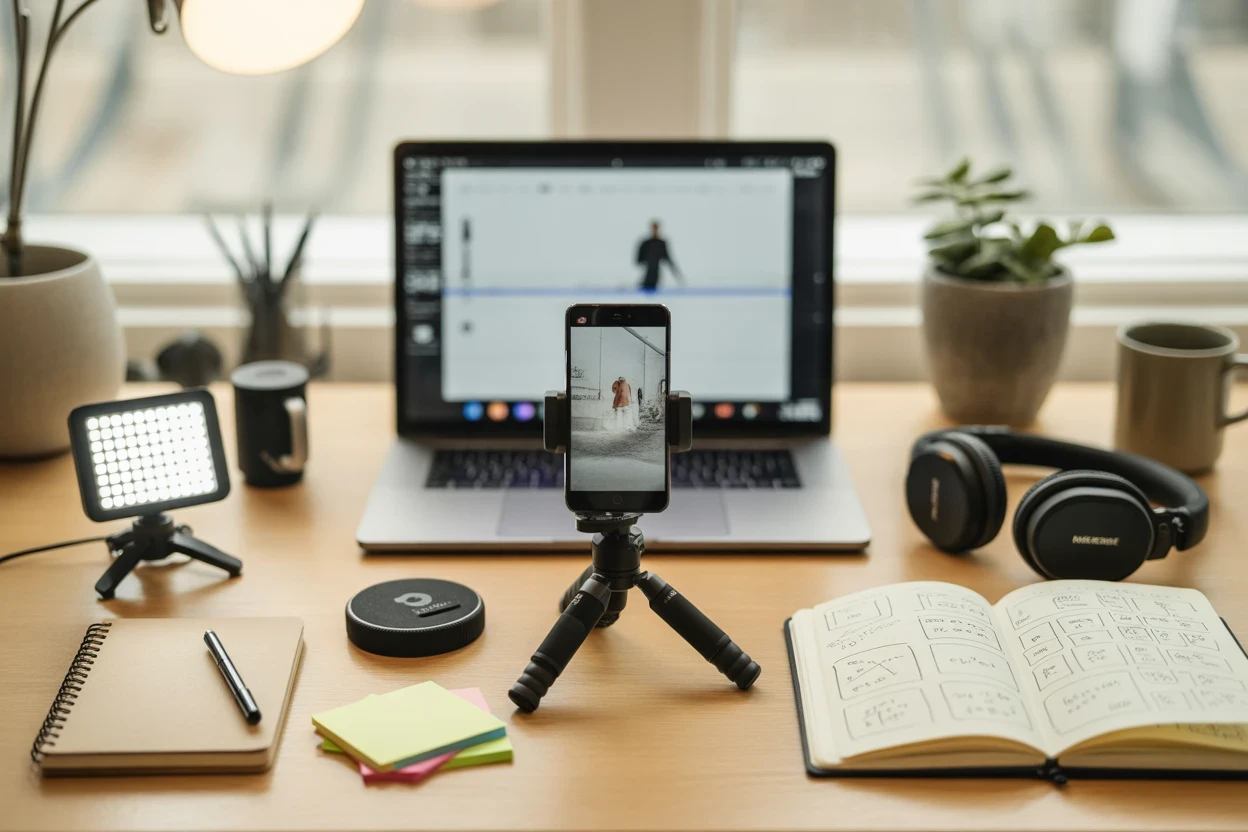
Люди і техніка. Акторів шукайте серед співробітників та клієнтів із живою мовою — запропонуйте бартер з відміткою. Для старту достатньо смартфона з записом у HD/4K, увімкненою стабілізацією та простого штативу. Записуйте звук якомога ближче до рота, у тихому приміщенні; фонова музика — лише після чистої доріжки голосу.
Монтаж без досвіду: програми для швидкого старту
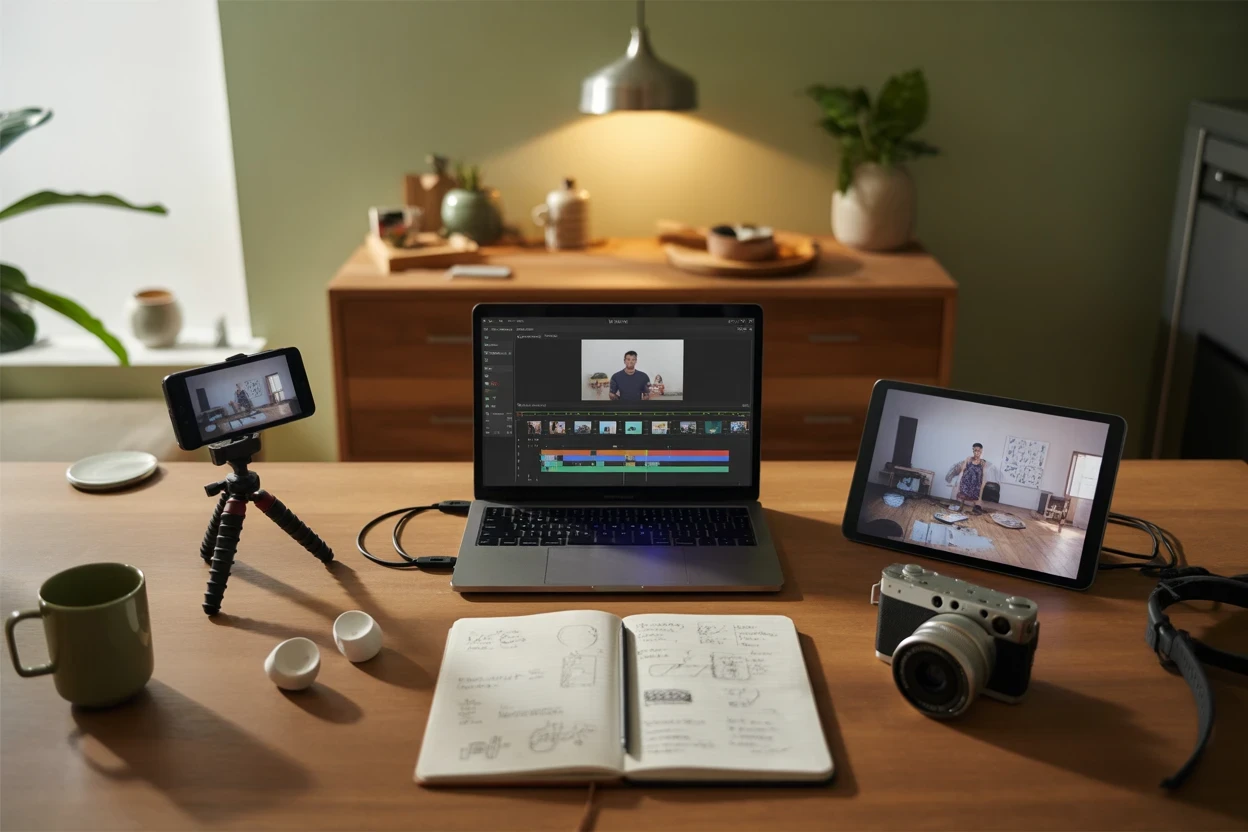
DaVinci Resolve — безкоштовний професійний комбайн, де є вузол Fusion для VFX/анімації та Fairlight для повного аудіопосту. Якщо потрібен результат «зараз» і слабкий ПК, оберіть прості локалізовані редактори на кшталт «ВідеоМОНТАЖ» або «ВідеоШОУ» — у них багато готових переходів, титрів, 3D‑тексту, шарів, масок і експорту під соцмережі. Вибір простий: Resolve — під задачі кольору, складного монтажу та зростання в професію; «легкі» редактори — під швидкі ролики, інструкції й оголошення на звичайному ноуті.
Що встановити зараз:
- DaVinci Resolve — монтаж, колір, VFX у Fusion, звук у Fairlight, колаборація через Blackmagic Cloud.
- «ВідеоШОУ» — шаблони проектів, ключові кадри, хромакей, автоматичні переходи.
- «ВідеоМОНТАЖ» — простий інтерфейс, готові заставки/титри, швидкий експорт під YouTube.
Покроковий процес у «ВідеоШОУ» від імпорту до експорту
У «ВідеоШОУ» послідовність дій повторює вашу логіку: від набору матеріалів до анімації і публікації під веб. Це дозволяє зібрати ролик «сьогодні на сьогодні», не вивчаючи професійні панелі.
- Імпорт. Створіть «Новий проект» → «Додати у проект» і позначте відео, фото, графіку для монтажу.
- Редагування «слайдів». Відкрийте «Редагувати» й додайте потрібні шари з текстом, логотипом або додатковим відео поверх базового кадру.
- Анімація ключовими кадрами. У вкладці «Анімація» задайте рух/масштаб/поворот для об’єктів у потрібні моменти.
- Переходи. Перетягніть ефект між фрагментами на таймлайні; стандартна тривалість — 2 секунди, але можна змінити.
- Звук. Додайте музику з колекції або з ПК; для озвучення натисніть на звукову доріжку і оберіть «Почати запис».
- Експорт під веб. «Зберегти відео» → пресет «для публікації в інтернеті» → оберіть якість та збережіть готовий файл.
Публікація на YouTube: інтерактив, субтитри, метадані
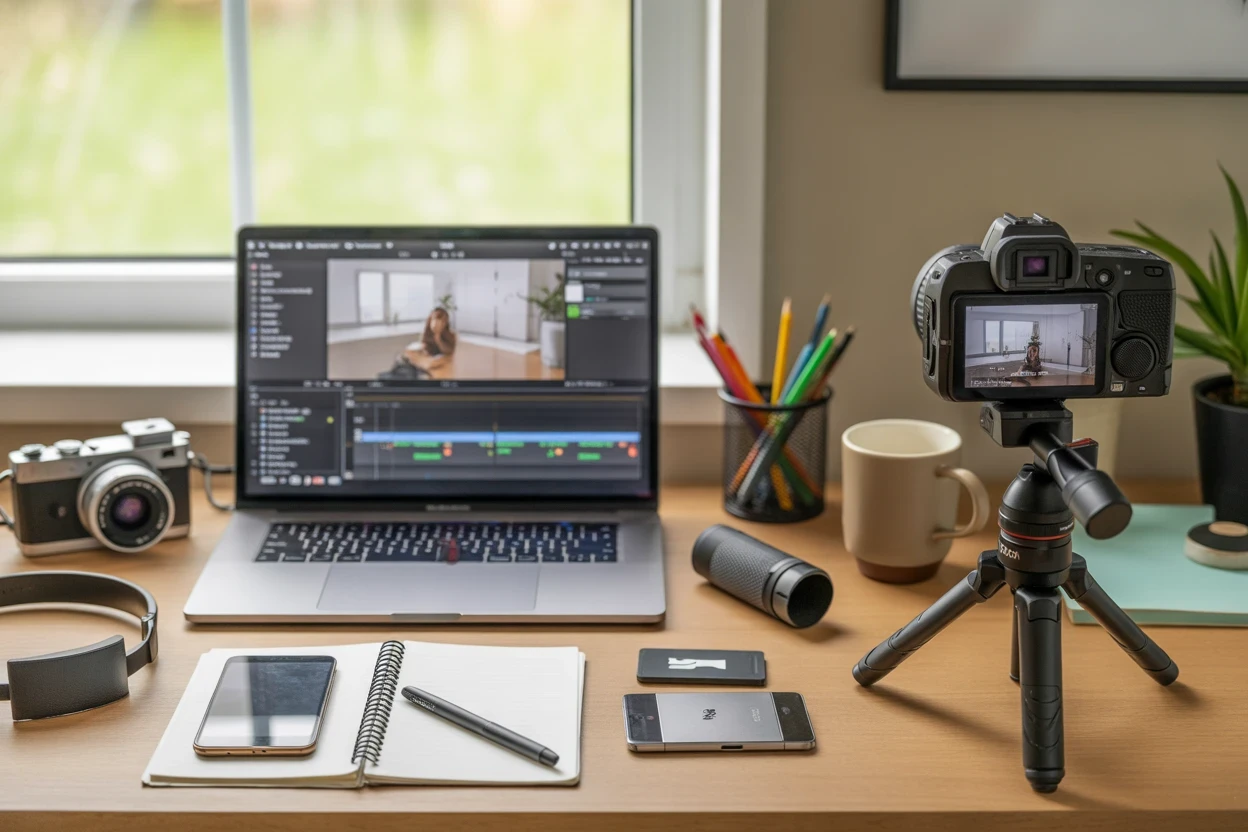
Після завантаження у YouTube Studio додайте інтерактив і метадані. Картки закріплюють CTA у момент найвищої уваги; автосубтитри дають зрозуміти ролик без звуку; опис з релевантними ключами з аналізу конкурентів допомагає алгоритму класифікувати відео.
Що натиснути у Studio:
- Картки. Content → ваш ролик → Editor → Info cards → додайте елементи й поставте тизер у моменті, де глядач готовий клікнути. До 5 карток.
- Автосубтитри. Subtitles → виберіть мову → перевірте автоматичну доріжку, за потреби «Duplicate and edit» → Publish.
- Опис і теги. Details → опишіть цінність і контекст відео словами з пошуку/референсів; теги використовуйте для варіантів написання/хибних транслітерацій.
Такий «ланцюжок» зменшує розсіювання уваги: глядач не «випадає» на пошук продовження, бачить субтитри у транспорті або в офісі, а картка з точним формулюванням CTA знімає останній бар’єр до кліку.
Реальний досвід: виробничі відео, що приводять клієнтів
Команда Atributmold без стартового досвіду опанувала 3D‑друк і робить системні виробничі ролики для соцмереж. Відео з верстатами, друком, шліфуванням і заливкою матеріалів стабільно набирають десятки тисяч переглядів, а окремі — сотні тисяч у TikTok; саме такі публікації стали переломним фактором у продажах і виході за кордон.
«Відео відразу зайшли людям та стали набирати по 50, 100, 300 тисяч переглядів».
Що працює в їх підході: зйомка всіх етапів, швидкий самостійний монтаж, серійність та чіткий фінал із дією. Саме виробничий контент з конкретикою процесу і короткими CTA привів хвилю запитів від аудиторії з ЄС та США.
Де взяти короткі безкоштовні уроки на старт
Як дисциплінований «розгін» підійдуть серії для новачків із покроковими виконаннями — вони задають ритм, тренують роботу шарами/ключовими кадрами й привчають доводити ролик до публікації. Користувачі радять офіційний Beginners series і кілька каналів з простими практиками.
- Beginners series від Procreate.
- Art with Flo.
- James Julier.
- Lisa Bardot.
- Tatyworks.
- Joel Create.
То що важливіше — камера чи задум
Вирішальними є не мегапікселі, а чітке «для кого і навіщо», простий сценарний хід на перші секунди, конкретний фінальний CTA та грамотна публікація з картками і субтитрами. Смартфон, базовий монтаж і можливості YouTube лише підсилюють те, що вже сформульовано — і цього достатньо, щоб запустити перші робочі відео без досвіду.