Використання сучасного телевізора як монітора відкриває нові можливості для професійної роботи та розваг. Велика діагональ дозволяє комфортно працювати з монтажем відео чи складними таблицями, а геймінг на панелях OLED або QLED забезпечує недосяжний для звичайних моніторів рівень контрастності та глибини чорного кольору. Висока роздільна здатність у поєднанні з технологіями покращення зображення перетворює звичайну вітальню на повноцінний домашній кінотеатр.
Підключення за допомогою кабелю HDMI
Стандарт HDMI залишається найбільш надійним і якісним способом передачі сигналу. У 2026 році актуальним є інтерфейс версії 2.1, який дозволяє транслювати контент у форматі 4K із частотою оновлення 120 Hz або навіть 8K. Це критично важливо для ігрових систем та перегляду фільмів у максимальній якості, оскільки попередні версії мають обмеження по кадрах.
| Версія HDMI | Максимальна пропускна здатність | Підтримка роздільної здатності |
|---|---|---|
| HDMI 1.4 | 10.2 Гбіт/с | 4K (30 Гц) |
| HDMI 2.0 | 18.0 Гбіт/с | 4K (60 Гц) |
| HDMI 2.1 | 48.0 Гбіт/с | 4K (120 Гц) / 8K (60 Гц) |
Для коректної роботи всіх функцій, включаючи динамічний HDR, необхідно купувати кабелі з обов’язковим маркуванням Ultra High Speed, що гарантує цілісність сигналу на високих швидкостях.
Процес фізичного з’єднання потребує обережності для збереження портів від статичної електрики. Спочатку вимкніть живлення обох пристроїв, витягнувши вилки з розеток. Вставте один кінець кабелю у роз’єм HDMI на відеокарті комп’ютера, а інший — у вільний порт телевізора (бажано з позначкою eARC або 120Hz). Лише після щільної фіксації штекерів можна вмикати техніку в мережу. На телевізорі за допомогою пульта виберіть відповідне джерело сигналу (Input/Source), орієнтуючись на номер порту.
Використання інтерфейсів USB-C та Thunderbolt
Багато сучасних ультрабуків позбавлені класичного порту HDMI задля тонкого корпусу, проте вони мають універсальні роз’єми USB-C.
Варіанти обладнання:
- Кабель USB-C to HDMI. Пряме з’єднання без додаткових перехідників.
- Мультимедійний хаб. Дозволяє підключити HDMI, зарядний пристрій та периферію одночасно.
- Адаптер DisplayPort Alt Mode. Використовує вбудований у USB-C відеопротокол.
Для успішного виводу картинки переконайтеся, що порт вашого лептопа підтримує технологію DisplayPort Alt Mode або Thunderbolt. При виборі адаптера варто надавати перевагу активним моделям із підтримкою 4K/60Hz, оскільки дешеві пасивні перехідники часто обмежують частоту оновлення до 30 Гц, що створює ефект «рваного» руху курсора. Якісний хаб повинен мати власне охолодження або металевий корпус для стабільної роботи при тривалих навантаженнях.
Трансляція через Miracast та AirPlay
Бездротові технології дозволяють передавати зображення без заплутаних дротів, що ідеально підходить для офісних завдань або демонстрації презентацій. В операційних системах Windows 11 та 12 для активації цього режиму достатньо натиснути комбінацію клавіш Win + K. Система автоматично знайде сумісні Smart TV у радіусі дії мережі та запропонує встановити зв’язок для дублювання робочого столу.
Бездротова трансляція завжди супроводжується затримкою сигналу (інпут-лагом), що робить її непридатною для динамічних онлайн-ігор, але зручною для перегляду статичного контенту.
Власники техніки Apple можуть використовувати протокол AirPlay 2 для миттєвого виводу екрана MacBook або iMac на телевізори Samsung, LG чи Sony. У верхній панелі керування macOS потрібно вибрати іконку повтору екрана та вказати назву телевізора. На екрані ТБ може з’явитися код підтвердження, який необхідно ввести на комп’ютері для встановлення безпечного та зашифрованого з’єднання.
Вимоги до стабільного зв’язку:
- Діапазон Wi-Fi. Обидва пристрої мають бути підключені до мережі 5 ГГц або 6 ГГц.
- Стандарти Smart TV. Підтримка протоколів Miracast або AirPlay 2 у налаштуваннях телевізора.
- Відстань. Відсутність масивних перешкод між роутером, ПК та панеллю.
Після встановлення з’єднання ви можете вибрати, чи буде телевізор дублювати ваш основний монітор, чи стане незалежним другим робочим простором для розміщення додаткових вікон.
Налаштування DLNA-сервера для медіафайлів
Якщо ваша мета полягає лише у перегляді фільмів або фото, не обов’язково транслювати весь робочий стіл. Технологія DLNA дозволяє відкривати окремі медіафайли безпосередньо через плеєр телевізора. Це значно знижує навантаження на відеокарту ПК і дозволяє комп’ютеру виконувати інші завдання паралельно з переглядом кіно. Для створення бібліотеки можна використати вбудований «Медіапотік» Windows або стороннє ПЗ.
Популярні сервіси:
- Plex. Потужна медіасистема з гарним інтерфейсом (plex.tv).
- Home Media Server. Гнучкий інструмент для трансляції будь-яких форматів.
- Вбудований софт Windows. Налаштовується через «Параметри потокового передавання медіа».
Головною перевагою DLNA є можливість керування відтворенням за допомогою звичайного пульта від телевізора. Ви просто заходите в меню «Джерела» або додаток «Медіа» на Smart TV, бачите свій ПК як мережевий диск і запускаєте потрібний файл.
Програмне конфігурування виводу зображення
Після підключення кабелю важливо правильно налаштувати операційну систему для отримання найкращої картинки.
| Режим проектування | Опис роботи |
|---|---|
| Тільки екран ПК | Зображення на телевізор не подається. |
| Повторення | Однакова картинка на обох дисплеях. |
| Розширити | Телевізор стає продовженням робочого столу. |
| Тільки другий екран | Монітор вимикається, працює лише телевізор. |
Перейдіть у «Налаштування» — «Система» — «Дисплей», щоб змінити параметри роздільної здатності. Важливо вручну перевірити частоту оновлення в «Додаткових параметрах дисплея»: якщо ваш телевізор підтримує 120 Гц, переконайтеся, що система не обмежила їх до 60 Гц. Також у цьому розділі слід активувати перемикач «Використовувати HDR», щоб кольори стали насиченішими, а деталізація у темних сценах фільмів була максимальною.
Якщо зображення виходить за межі екрана або має чорні рамки, змініть масштаб у налаштуваннях Windows або вимкніть функцію Overscan у меню самого телевізора. Це забезпечить відповідність пікселів «один до одного».
Для роботи з професійним кольором варто відкалібрувати профіль через фірмові утиліти виробника відеокарти, такі як NVIDIA Control Panel або AMD Software.
Передача аудіосигналу та вибір пристрою
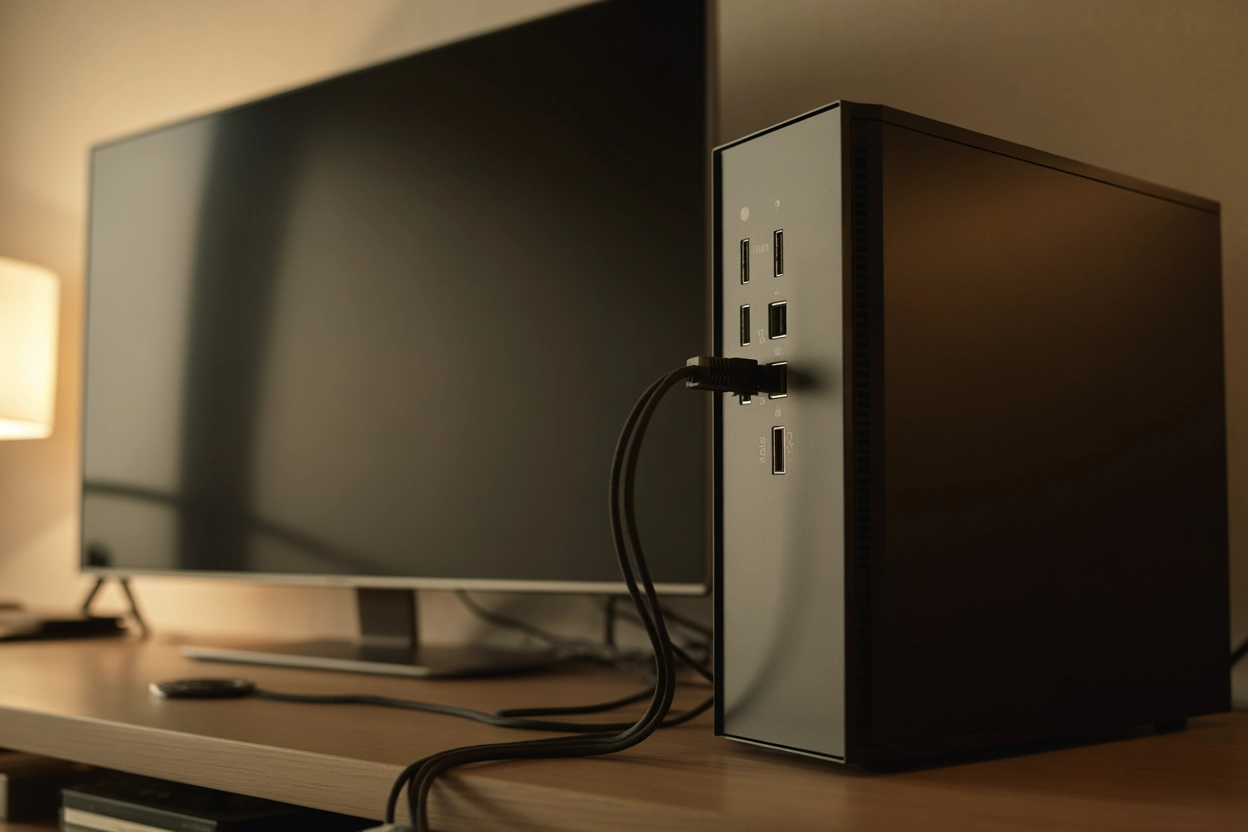
При підключенні через HDMI звук зазвичай автоматично перемикається на динаміки телевізора. Якщо цього не сталося, натисніть на іконку гучності в треї Windows і виберіть назву вашого ТБ зі списку доступних пристроїв відтворення. Це дозволяє використовувати потужну акустику телевізора або підключену до нього аудіосистему замість стандартних колонок ноутбука.
Сучасні драйвери автоматично розпізнають аудіовихід HDMI та пропонують найкращий доступний формат звуку.
Для отримання об’ємного звучання Dolby Atmos або DTS у налаштуваннях звуку потрібно вибрати відповідний просторовий формат. Це особливо важливо для ігор, де позиціювання звуку впливає на геймплей.
Робота із застарілими інтерфейсами VGA та DVI
Для підключення старої техніки, де відсутній HDMI, доводиться використовувати аналогові або цифрові перехідники.
Порядок підключення через VGA:
- Конвертер. Придбайте активний перехідник VGA-to-HDMI.
- Відео. Під’єднайте VGA-кабель до ПК та конвертера.
- Аудіо. Вставте кабель 3.5 mm jack у вихід для навушників ПК та вхід конвертера.
Головна особливість стандартів VGA та DVI полягає в тому, що вони не передають звук разом із відеосигналом. Тому для отримання аудіосупроводу необхідно використовувати окремий шнур mini-jack, який з’єднає звукову карту комп’ютера з аудіовходом телевізора або зовнішньою акустикою. Якість картинки при такому способі буде помітно нижчою через аналогову природу сигналу.
Який метод підключення виправдає ваші очікування?
Вибір оптимального варіанту залежить від ваших пріоритетів та наявного обладнання. Якщо ви прагнете максимальної якості в іграх 4K або професійної точності кольору, єдиним правильним вибором буде кабель HDMI 2.1. У випадках, коли потрібно швидко показати фото друзям або працювати з документами без зайвих дротів, краще скористатися бездротовими протоколами Wi-Fi, які забезпечують достатній комфорт без складних налаштувань.