Якісне з’єднання монітора з системним блоком є базовою умовою для коректної передачі відеосигналу та стабільної роботи всієї комп’ютерної системи. Від обраного інтерфейсу залежить не лише чіткість і реалістичність зображення, а й частота оновлення екрана, що критично для зорового комфорту. Сучасні стандарти підключення дозволяють одночасно транслювати цифровий відеопотік і багатоканальний звук, позбавляючи користувача необхідності прокладати зайві дроти.
Інтерфейси підключення та типи кабелів
Для успішного з’єднання пристроїв необхідно визначити типи роз’ємів, які доступні на відеокарті комп’ютера та задній панелі монітора, оскільки вони мають різні технічні ліміти.
| Тип порту | Максимальна здатність | Передача звуку | Тип сигналу |
|---|---|---|---|
| HDMI | До 8K (версія 2.1) | Так | Цифровий |
| DisplayPort | До 8K+ (версія 2.0) | Так | Цифровий |
| DVI | До 2560×1600 | Ні | Цифровий/Аналоговий |
| VGA | До 2048×1536 | Ні | Аналоговий |
Цифрові інтерфейси, такі як HDMI та DisplayPort, забезпечують найвищу якість передачі даних без перешкод. На відміну від застарілого аналогового VGA, вони не чутливі до зовнішніх наводок, що дозволяє отримати ідеальну картинку навіть на довгих кабелях. Вибір між ними часто залежить від герцовки екрана: для ігрових панелей з високою частотою оновлення пріоритетним є DisplayPort.
Застарілі стандарти DVI та VGA все ще зустрічаються в офісному обладнанні. DVI пропонує прийнятну якість у цифровому режимі, але обмежений роздільною здатністю та відсутністю звуку. VGA поступово зникає з ринку через неможливість підтримувати сучасні стандарти чіткості та глибини кольору, залишаючись актуальним лише для підключення до бюджетних або старих проекторів.
Пропускна здатність кабелю безпосередньо впливає на можливість використання роздільної здатності 4K. Використання дешевих або старих версій HDMI може обмежити частоту оновлення до 30 Гц, що спричиняє дискомфорт при роботі. Для отримання плавного зображення в ультрависокій якості слід використовувати сертифіковані кабелі High Speed HDMI або DisplayPort версії 1.4 і вище.
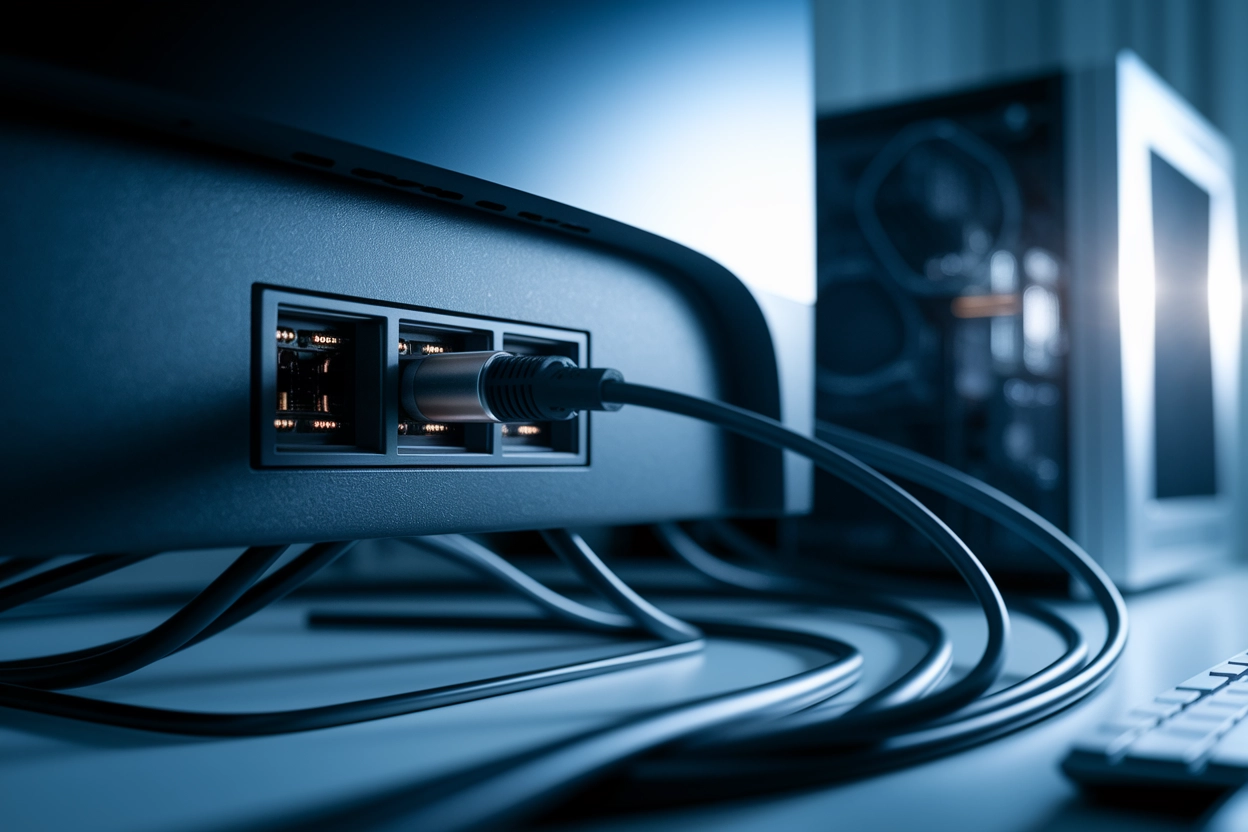
Алгоритм фізичного з’єднання пристроїв
Процес інтеграції монітора в систему вимагає обережності, щоб уникнути пошкодження тендітних контактів усередині портів пристроїв.
Послідовність кроків:
- Повністю знеструмте системний блок та вимкніть монітор з розетки.
- Зніміть захисні заглушки з кабелю та відеовиходів на пристроях.
- Вставте штекер у відповідний роз’єм до характерного легкого клацання.
- Підключіть кабель живлення до монітора та увімкніть його в мережу.
Вставляти кабель потрібно плавно, уникаючи надмірних зусиль, які можуть зігнути ніжки або виламати внутрішню планку порту. Якщо штекер не входить вільно, перевірте його орієнтацію та переконайтеся, що ви не намагаєтеся вставити його не тим боком, особливо це стосується роз’ємів DisplayPort та HDMI, які мають специфічну форму.
Надійна механічна фіксація роз’ємів DVI та VGA за допомогою бокових гвинтів запобігає випадковому від’єднанню кабелю під власною вагою.
Після завершення комутації та подачі живлення на моніторі має з’явитися логотип виробника або напис про відсутність сигналу. Це свідчить про готовність дисплея до роботи. Тільки після цього можна вмикати системний блок. Сучасні операційні системи зазвичай автоматично визначають нове обладнання та виводять зображення вже на етапі завантаження BIOS, проте іноді потрібен час для ініціалізації драйверів під час першого запуску після зміни конфігурації.
Вибір роз’єму при наявності дискретної відеокарти
Поширеною помилкою користувачів є вибір неправильного гнізда на задній панелі комп’ютера, що призводить до некоректної роботи графіки.
Застереження. Підключення до материнської плати при наявності окремої відеокарти зазвичай блокує вивід сигналу або значно обмежує графічну потужність.
Дискретна відеокарта розташована горизонтально або вертикально нижче основної панелі роз’ємів материнської плати. Саме її порти під’єднані до потужного графічного процесора, який обробляє складні візуальні сцени. Якщо під’єднати монітор до материнської плати, система використовуватиме слабке вбудоване відеоядро, що зробить неможливою гру в сучасні проекти або роботу з відео.
Наслідки помилкового підключення часто виявляються у вигляді порожнього екрана після ввімкнення. Багато системних плат автоматично вимикають інтегрований відеовихід, якщо в слоті PCI-E виявлено дискретну карту. Якщо зображення все ж з’являється, користувач може спостерігати низьку продуктивність і гальмування інтерфейсу, оскільки ресурси потужної карти залишатимуться незадіяними через відсутність прямого каналу зв’язку з екраном.
Використання перехідників та активних адаптерів
У випадках, коли порти на відеокарті та моніторі належать до різних поколінь або стандартів, виникає потреба у використанні допоміжного обладнання для перетворення сигналу. Це типово для ситуацій, коли нову відеокарту з виходами HDMI або DisplayPort намагаються з’єднати зі старим монітором, що має лише аналоговий вхід VGA. Важливо розуміти, що звичайний провід з різними штекерами на кінцях не завжди здатний вирішити проблему через несумісність форматів даних.
Популярні типи конвертерів:
- HDMI — VGA. Активний перетворювач цифрового потоку в аналоговий.
DisplayPort — DVI.
- Адаптер для передачі цифрового сигналу між стандартами.
- DVI-I — VGA. Пасивний перехідник для передачі аналогової частини сигналу.
- USB-C — HDMI. Сучасний адаптер для підключення через універсальний порт.
Пасивні перехідники працюють лише тоді, коли вихідний порт спочатку вміє видавати потрібний тип сигналу, наприклад, DVI-I має окремі контакти для аналогового відео. В інших випадках потрібні саме активні адаптери, які містять мікросхему-декодер. Такі пристрої часто потребують додаткового живлення через USB-кабель для стабільної роботи без мерехтіння зображення.
Використання будь-якого адаптера накладає певні обмеження на фінальну якість картинки. Найчастіше це проявляється у неможливості передати звук, обмеженні частоти оновлення до 60 Гц або появі візуальних артефактів на високих роздільних здатностях. Перехідник завжди є “вузьким місцем”, тому його варто розглядати як тимчасове рішення, віддаючи перевагу прямим з’єднанням за допомогою сучасних кабелів.
Перед покупкою адаптера слід точно визначити напрямок передачі сигналу. Більшість конвертерів працюють лише в один бік, тому пристрій HDMI — VGA не зможе передати зображення зі старого ноутбука з VGA на новий телевізор з HDMI.
Програмне налаштування зображення в Windows
Після успішного фізичного з’єднання необхідно оптимізувати параметри виводу зображення в операційній системі для досягнення максимальної чіткості та коректної передачі кольорів.
Шлях до основних налаштувань:
- Натисніть правою кнопкою миші на робочому столі.
- Виберіть пункт «Параметри екрана» у контекстному меню.
- Перейдіть до розділу «Дисплей» у лівій частині вікна.
- Оберіть необхідну роздільну здатність у списку, що випадає.
Правильна роздільна здатність має збігатися з фізичною кількістю пікселів на матриці монітора. У розділі «Додаткові параметри дисплея» можна змінити частоту оновлення екрана. Для офісної роботи стандартом є 60 Гц, але якщо ваш пристрій підтримує 144 Гц або вище, це значення потрібно встановити вручну, інакше динамічні сцени виглядатимуть переривчасто, а очі втомлюватимуться швидше.
| Режим роботи | Призначення |
|---|---|
| Дублювати ці екрани | Показує ідентичну картинку на обох моніторах (зручно для презентацій). |
| Розширити ці екрани | Створює єдиний робочий простір, дозволяючи перетягувати вікна між ними. |
| Тільки один екран | Вимкнення одного з моніторів без від’єднання кабелю. |
Налаштування орієнтації дозволяє повернути зображення на 90 або 180 градусів. Це актуально для програмістів або верстальників, які використовують монітор у портретному режимі для зручного читання довгих текстових файлів.
Також Windows дозволяє масштабувати текст і елементи інтерфейсу. Це критично для 4K моніторів з невеликою діагоналлю, де за замовчуванням усі іконки виглядають занадто дрібними. Рекомендується встановлювати значення, позначене як «Рекомендовано», щоб уникнути розмитості шрифтів у прикладних програмах.
Конфігурація виводу звуку через монітор
Якщо підключення здійснено через HDMI або DisplayPort, комп’ютер може використовувати вбудовану акустичну систему монітора замість зовнішніх колонок.
Порядок налаштування в мікшері:
- Відкрити звуки. Натисніть правою кнопкою на іконку динаміка в системному треї.
- Вибрати пристрій. Перейдіть у меню «Налаштування звуку».
- Встановити пріоритет. У списку «Виберіть пристрій для відтворення» знайдіть назву вашого монітора.
Багато сучасних моніторів мають вбудовані динаміки, які активуються автоматично при цифровій передачі сигналу, проте їхня гучність регулюється окремо в меню самого дисплея.
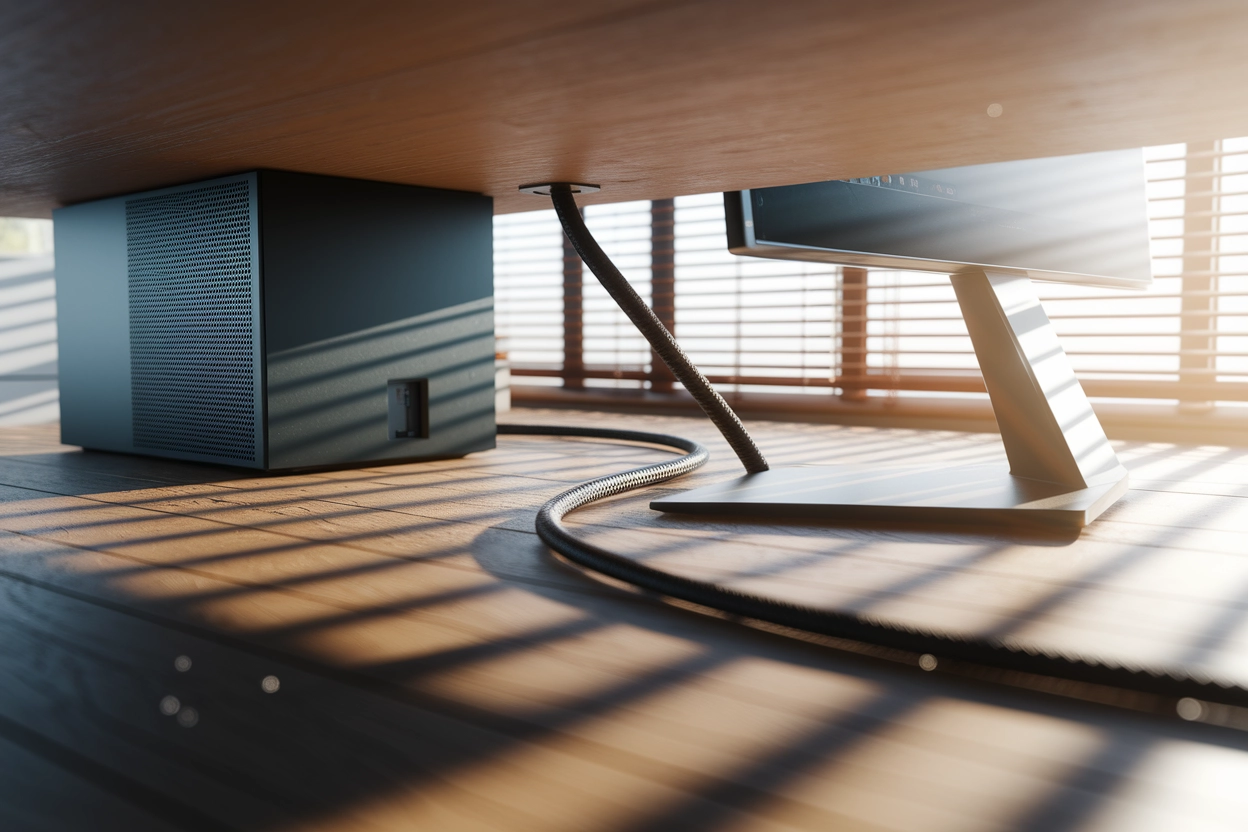
У разі відсутності звуку переконайтеся, що на самому моніторі гучність не встановлена на нуль. Крім того, багато моделей оснащені аудіовиходом 3.5 мм на задній або нижній панелі. Це дозволяє під’єднати навушники або активну акустику безпосередньо до монітора, що особливо зручно, якщо системний блок розташований далеко під столом і довжини стандартного проводу не вистачає.
Встановлення драйверів та службового ПЗ
Хоча більшість моніторів працюють за принципом Plug-and-Play, встановлення спеціалізованого програмного забезпечення розширює функціональні можливості обладнання. Основне навантаження на обробку сигналу лягає на відеокарту, тому її драйвери мають бути актуальними (відвідайте сайти nvidia.com або amd.com). Без коректного драйвера графічного адаптера система не зможе розпізнати доступні режими частоти та роздільної здатності монітора.
Іноді виробники пропонують специфічні драйвери саме для панелі. Вони не є обов’язковими для роботи, але містять важливі дані для системи.
Джерела завантаження ПЗ:
- Офіційні сторінки підтримки виробників (asus.ua, samsung.com, dell.ua).
- Диски або QR-коди, що йдуть у комплекті з пристроєм.
- Центр оновлення Windows (автоматичний пошук).
Специфічні колірні профілі (ICC) необхідні дизайнерам та фотографам для професійної роботи з кольоропередачею. Також існують утиліти для керування налаштуваннями екрана (яскравість, контрастність) безпосередньо з робочого столу за допомогою миші. Це позбавляє необхідності використовувати незручні механічні кнопки на корпусі монітора, дозволяючи швидко змінювати пресети для ігор, фільмів або читання тексту в нічний час.
Чи варто обмежуватися лише стандартними налаштуваннями?
Кінцевий результат залежить не тільки від наявності потрібного кабелю, а й від уважності до деталей під час вибору порту на відеокарті та подальшої програмної калібрування в операційній системі. Правильне поєднання апаратного підключення та софтових параметрів гарантує, що техніка працюватиме на максимумі своїх можливостей, забезпечуючи комфорт як для офісної роботи, так і для динамічних розваг.