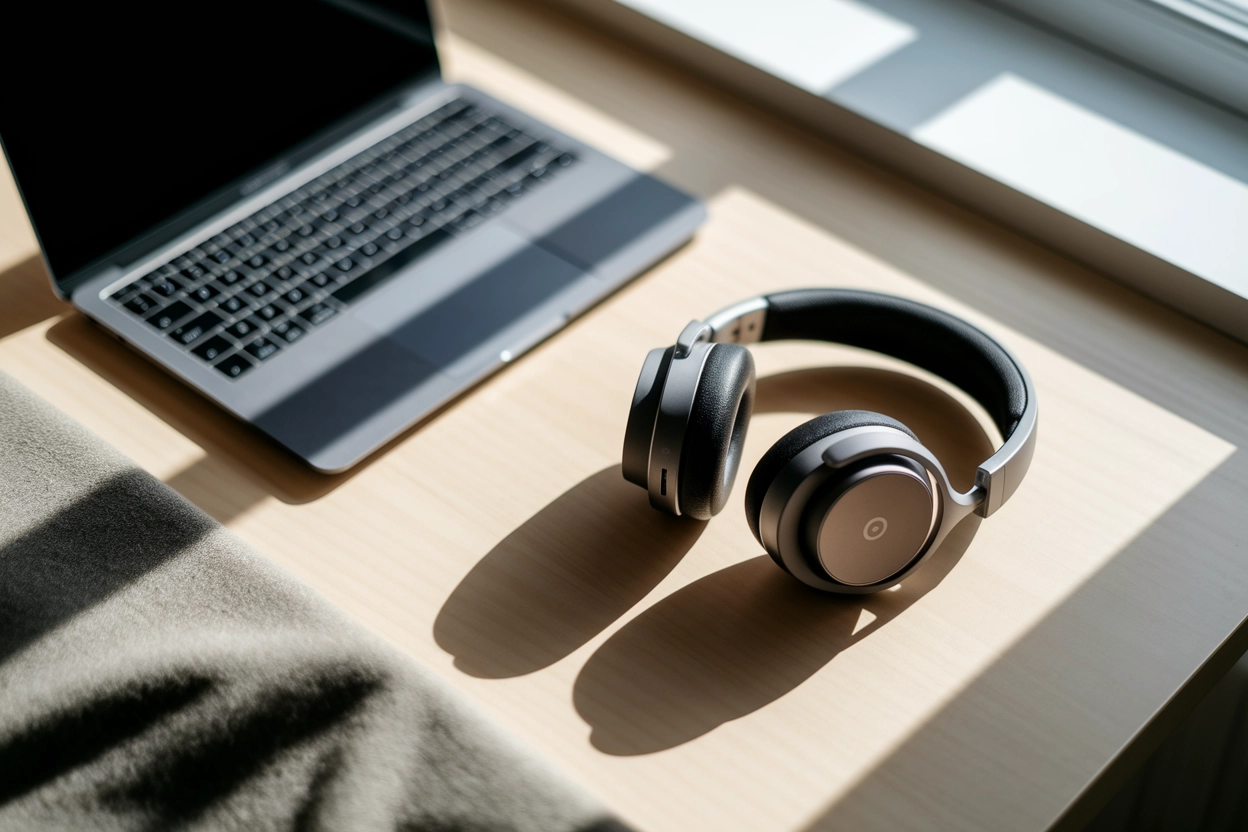
Відмова виробників смартфонів від класичного аудіороз’єму 3,5 мм стимулювала стрімкий розвиток TWS-аксесуарів та повнорозмірних Bluetooth-моделей. Сьогодні бездротова гарнітура стала базовим елементом комфорту, що дозволяє позбутися дротів під час занять спортом, поїздок у транспорті чи офісної роботи. Хоча загальний принцип роботи технології передачі звуку через радіохвилі є універсальним, кожен тип операційної системи має свої специфічні алгоритми сполучення. Швидке та правильне налаштування девайса гарантує стабільний сигнал і доступ до розширеного функціоналу керування без обмеження рухів користувача.
Активація режиму сполучення на аксесуарах
Щоб телефон або комп’ютер зміг ідентифікувати новий пристрій у радіусі дії Bluetooth, навушники необхідно примусово перевести у стан видимість для пошуку.
Алгоритм активації:
- Перевірка заряду. Переконайтеся, що акумулятор кейса та самих вкладок заряджений мінімум на 30%.
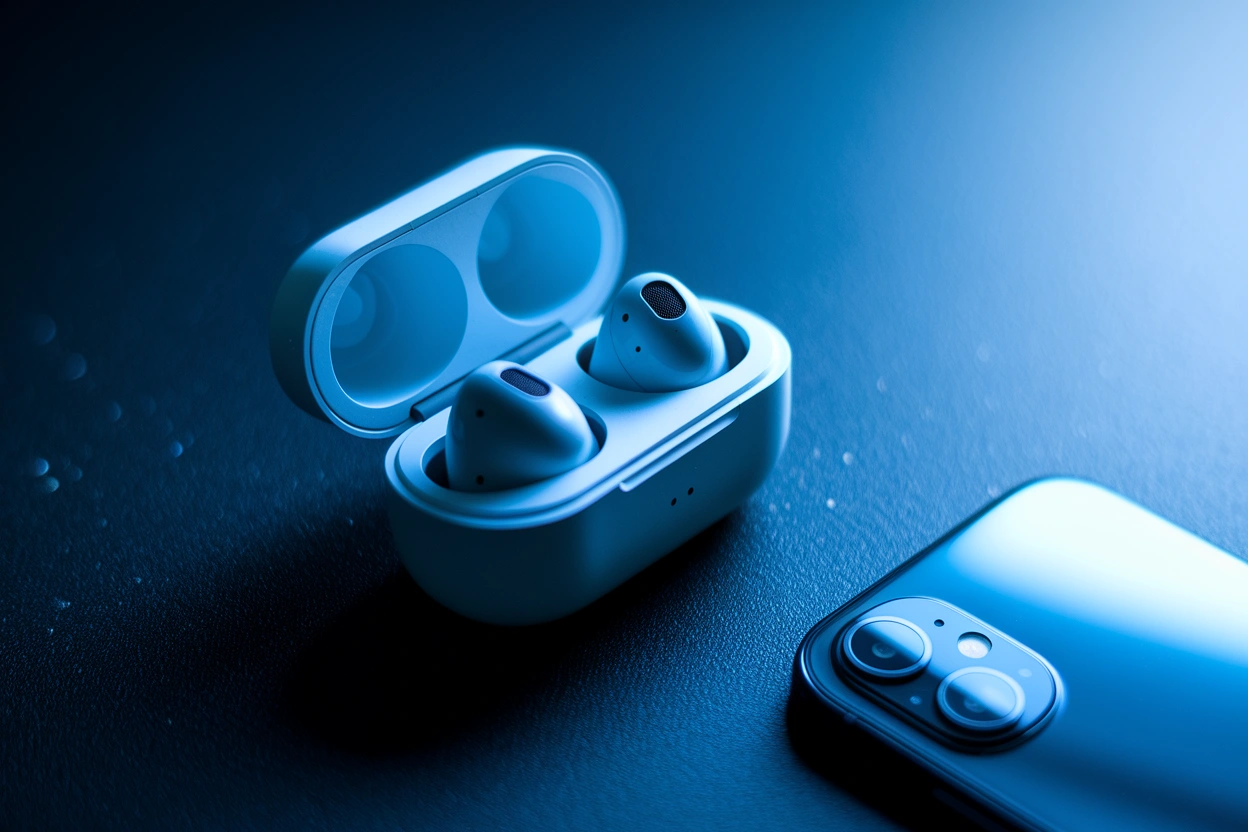
- Відкриття кейса. Для більшості TWS-моделей достатньо просто відкрити кришку футляра.
- Затискання кнопки. Утримуйте клавішу живлення або спеціальну кнопку на кейсі протягом 3 — 5 секунд.
- Світлова індикація. Дочекайтеся, поки світлодіод почне швидко блимати синім, білим або червоно-синім кольором.
Сучасні гаджети автоматично активують режим пошуку під час першого виймання з коробки, проте для підключення до іншого смартфона процедуру потрібно запускати вручну. Якщо навушники не мають кнопок на футлярі, зазвичай необхідно одночасно утримувати сенсорні панелі на обох вкладках. Важливо пам’ятати, що режим сполучення активний обмежений час, після чого пристрій «засинає» задля економії енергії, тому пошук на смартфоні варто починати одразу після появи світлових сигналів на гарнітурі.
Більшість повнорозмірних моделей використовують кнопку живлення як універсальний інструмент: коротке натискання вмикає пристрій, а тривале — активує Bluetooth-модуль для трансляції назви моделі в ефір. Після успішного з’єднання індикатор зазвичай змінює режим роботи на рівномірне світіння або згасає, підтверджуючи створення пари між гаджетами.
Підключення бездротової гарнітури до Android-смартфонів
Процес синхронізації на базі Android є максимально спрощеним завдяки вбудованим сервісам Google, які мінімізують кількість переходів по меню налаштувань. Користувачу необхідно активувати модуль Bluetooth у шторці швидкого доступу та обрати потрібний девайс зі списку знайдених. Якщо гарнітура підтримує функцію Fast Pair, на екрані автоматично з’явиться вікно з пропозицією створити пару без потреби заходити в глибокі налаштування системи.
Порядок дій:
- Меню Bluetooth. Зайдіть у налаштування та перейдіть до розділу підключених пристроїв.
- Пошук нового. Натисніть кнопку пошуку або «Додати новий пристрій».
- Вибір моделі. Знайдіть назву своїх навушників у списку доступних для з’єднання.
- Підтвердження. Натисніть на назву та погодьтеся на запит про створення пари.
- Дозволи. Надайте доступ до контактів, якщо плануєте використовувати голосовий зв’язок.
Залежно від виробника смартфона, назви пунктів меню та інтерфейс вікна підключення можуть мати візуальні відмінності.
| Оболонка (Бренд) | Назва розділу в налаштуваннях |
| Stock Android (Pixel, Nokia) | Підключені пристрої — Bluetooth |
| Samsung One UI | Підключення — Bluetooth |
| MIUI / HyperOS (Xiaomi) | Bluetooth — Доступні пристрої |
Під час першого підключення система може запропонувати встановити допоміжний додаток з Play Store для кращої взаємодії з аксесуаром. Це дозволяє активувати специфічні кодеки, такі як LDAC або aptX, що критично важливо для відтворення аудіо високої чіткості. Також після завершення процедури у верхньому куті екрана з’явиться іконка з поточним рівнем заряду акумулятора навушників.
Особливості роботи з пристроями на базі iOS
Екосистема Apple пропонує максимально інтегрований підхід до аудіоаксесуарів, де процес підключення фірмових AirPods або Beats зводиться до одного натискання. Достатньо піднести відкритий кейс до iPhone, і на екрані виникне динамічна анімація з кнопкою «Під’єднати».
Версія ПЗ. Для стабільної роботи та підтримки просторового аудіо важливо мати актуальну версію iOS, яка містить оновлені протоколи передачі даних та виправлення помилок з’єднання.
Для використання гарнітур сторонніх брендів необхідно пройти шлях через стандартне меню «Налаштування», де у вкладці Bluetooth відображаються всі активні пристрої. Після того як навушники будуть переведені у режим пошуку, їхня назва з’явиться у нижньому блоці під назвою «Інші пристрої». Важливо зауважити, що на відміну від Android, iOS не завжди автоматично перемикає звуковий потік на навушники під час розмови, якщо ви відповіли на дзвінок кнопкою на екрані телефона.
Після створення пари пристрій запам’ятовується в обліковому записі iCloud, що дозволяє миттєво перемикатися між iPad, MacBook та iPhone без повторної синхронізації. Видалити або перейменувати аксесуар можна у властивостях підключення, натиснувши на іконку «i» біля назви девайса.
Синхронізація Bluetooth-навушників з комп’ютерами на Windows
Робота з бездротовим аудіо в середовищі Windows вимагає наявності справного Bluetooth-адаптера, який зазвичай вбудований у ноутбуки, але може бути відсутнім у стаціонарних ПК. Для успішного з’єднання необхідно переконатися, що драйвери радіомодуля оновлені, а сама служба бездротового зв’язку активна в системному треї поруч із годинником.
Етапи додавання навушників:
- Параметри системи. Відкрийте меню «Пуск» та перейдіть до розділу «Налаштування».
- Пристрої. Оберіть категорію «Bluetooth та інші пристрої».
- Активація модуля. Перемкніть тумблер Bluetooth у положення «Увімкнено».
- Додавання пристрою. Натисніть на великий плюс «Додати Bluetooth або інший пристрій».
- Тип підключення. У вікні, що з’явиться, оберіть перший пункт (Bluetooth).
- Фіналізація. Знайдіть свої навушники у списку та дочекайтеся повідомлення про готовність.
Після завершення маніпуляцій пристрій отримає певний статус у списку, що визначає його функціональні можливості у системі.
| Статус пристрою | Значення для користувача |
| Підключено (Connected) | Пристрій активний і готовий до роботи. |
| Голос, музика (Voice, Music) | Доступні функції мікрофона та відтворення звуку. |
| Створено пару (Paired) | Пристрій збережений, але наразі не активний. |
| Помилка драйвера | Потрібне перевстановлення ПЗ для коректної роботи. |
Якщо звук продовжує відтворюватися через динаміки комп’ютера, необхідно змінити пристрій виводу за замовчуванням. Для цього натисніть на іконку гучності в нижній панелі завдань та оберіть назву гарнітури зі списку. Windows автоматично запам’ятовує останній використаний рівень гучності для кожного Bluetooth-девайса окремо, що запобігає раптовому гучному звуку при зміні джерела.
Дистанційне керування та встановлення мобільних додатків
Фірмове програмне забезпечення від виробників є критично важливим для отримання максимальної віддачі від сучасної гарнітури. Додатки доступні для завантаження на маркетплейсах play.google.com та apple.com, забезпечуючи доступ до прихованих налаштувань заліза.
Функції додатків:
- Еквалайзер. Можливість налаштувати частоти (баси, середні, високі) під свій музичний смак.
- Оновлення. Завантаження нових версій прошивки для виправлення багів та покращення автономності.
- Жести. Перепризначення функцій сенсорних панелей (пауза, наступний трек, виклик асистента).
- Пошук. Функція Find My Buds, яка допомагає знайти загублену вкладку за звуковим сигналом.
Використання софту дозволяє також керувати режимами шумозаглушення (ANC) та прозорості, що не завжди зручно робити через механічні кнопки. Окрім цього, додатки відображають точний відсоток заряду не тільки навушників, а й зарядного кейса, що дозволяє вчасно підключати гаджет до живлення. Встановлення офіційного ПЗ також забезпечує кращу синхронізацію аудіо під час перегляду відео, мінімізуючи затримку сигналу.
Усунення проблем із видимістю та звуком
Часто користувачі стикаються з ситуацією, коли смартфон припиняє бачити раніше підключений аксесуар або звук передається лише в один навушник. Першим кроком у вирішенні таких проблем є банальне перезавантаження Bluetooth на телефоні та перевірка, чи не підключена гарнітура до іншого девайса поблизу. Якщо навушники підтримують функцію Multipoint, вони можуть «конфліктувати» між двома активними джерелами сигналу.
| Проблема | Метод виправлення |
| Пристрій не знайдено | Увімкніть режим сполучення заново. |
| Звук заїкається | Вимкніть Wi-Fi або відійдіть від роутера. |
| Працює один навушник | Помістіть обидва в кейс на 10 секунд. |
| Тихий звук | Вимкніть обмеження гучності в ОС. |
| Перешкоди на ПК | Оновіть Bluetooth-драйвер у диспетчері пристроїв. |
Коли програмні методи не допомагають, необхідно виконати процедуру Hard Reset, яка повністю очищує пам’ять гарнітури про попередні зв’язки.
Кроки для повного скидання:
- Забути пристрій. Видаліть навушники зі списку Bluetooth на всіх смартфонах.
- Утримання кнопок. Натисніть та тримайте кнопки на навушниках протягом 10 — 20 секунд у кейсі.
- Світловий сигнал. Дочекайтеся специфічного миготіння (зазвичай червоним кольором), що підтверджує скидання.
У випадках, коли звук переривається під час руху, причиною можуть бути фізичні перешкоди або робота інших бездротових мереж на частоті 2.4 ГГц. Спробуйте змінити положення смартфона (наприклад, перекласти в іншу кишеню) або оновити версію Bluetooth-драйвера на комп’ютері через сайт виробника ноутбука або материнської плати. Якщо проблема зберігається лише з одним конкретним пристроєм, варто перевірити чистоту контактів у зарядному кейсі.
Чи здатні сучасні технології зробити процес прослуховування абсолютно безбар’єрним?
Попри величезну кількість брендів та моделей на ринку, архітектура підключення бездротового аудіо залишається стандартизованою та інтуїтивно зрозумілою. Успіх першої синхронізації безпосередньо залежить від уважності до світлових індикаторів та розуміння особливостей конкретної операційної системи. Коректне налаштування один раз дозволяє назавжди забути про технічні нюанси, перетворюючи навушники на невидимий інструмент для споживання контенту, який адаптується під ваші потреби в будь-якому середовищі.