Актуальність швидкої міграції даних при купівлі нового смартфона Apple важко переоцінити. Для сучасного користувача критично важливо зберегти персональні налаштування, фотографії, контакти та банківські додатки в незмінному вигляді. Екосистема iOS пропонує кілька надійних методів переносу, які мінімізують ризик втрати інформації та дозволяють почати роботу з новим пристроєм за лічені хвилини, забезпечуючи повну наступність вашого цифрового простору.
Підготовка пристроїв до міграції
Перед початком процесу необхідно виконати кілька критичних кроків, які гарантують стабільність передачі файлів. Першочергово перевірте версію програмного забезпечення: обидва смартфони мають бути оновлені до останньої доступної версії iOS. Це запобігає помилкам сумісності баз даних додатків та системних налаштувань.
Основні вимоги для успішного старту:
- Заряд акумулятора. Рівень енергії має бути не менше 50% або обидва телефони повинні бути підключені до мережі живлення.
- Мережа Wi-Fi. Необхідне стабільне та швидке бездротове з’єднання.
- Apple ID. Ви повинні знати свій логін і пароль для авторизації на новому пристрої.
- Вільне місце. Обсяг пам’яті нового iPhone має бути більшим або рівним обсягу даних, що переносяться.
Також переконайтеся, що на старому пристрої увімкнено Bluetooth. Якщо ви плануєте використовувати хмарний метод, перевірте дату створення останньої резервної копії в налаштуваннях профілю, щоб не втратити останні повідомлення чи знімки.
Передача даних через функцію Швидкий старт
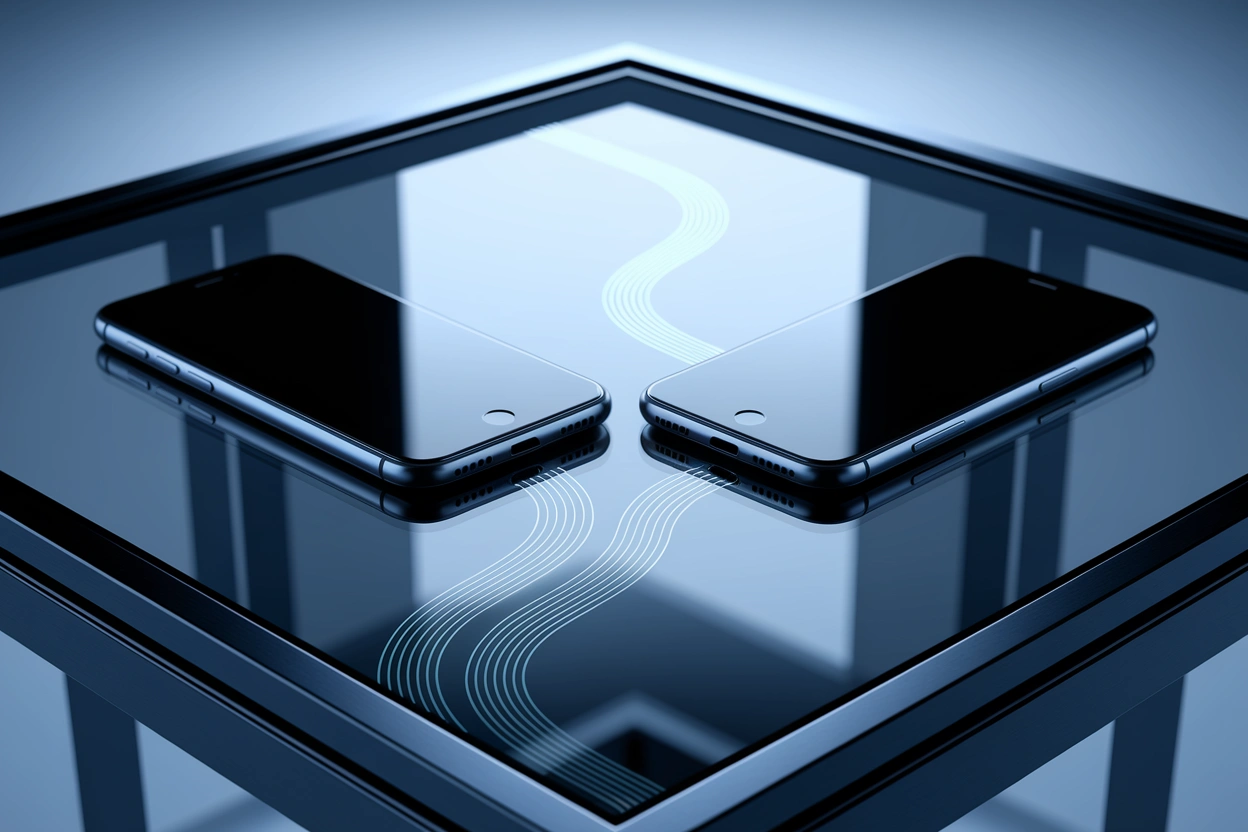
Цей інструмент дозволяє автоматично налаштувати новий пристрій, використовуючи інформацію з поточного смартфона, що знаходиться поруч. Процес ініціюється автоматично при першому ввімкненні нового гаджета.
Алгоритм виконання процедури:
- Синхронізація камер. Дочекайтеся появи синьої анімації на новому iPhone і проскануйте її камерою старого пристрою.
- Введення пароля. Введіть пароль від старого телефону на новому екрані для підтвердження особи.
- Вибір методу. Натисніть кнопку «Перенести з iPhone» для початку безпосереднього копіювання.
- Завершення процесу. Тримайте пристрої поруч до появи повідомлення про успішне закінчення операції.
Часові рамки процесу залежать від обсягу контенту та швидкості Wi-Fi, зазвичай це займає від 20 до 60 хвилин. Важливо пам’ятати, що під час передачі обидва смартфони будуть зайняті та не можуть використовуватися для дзвінків або навігації, тому краще проводити міграцію в час, коли ви не очікуєте термінових повідомлень.
Відновлення інформації за допомогою iCloud
Метод використання хмарного сховища ідеально підходить для ситуацій, коли у вас немає фізичного доступу до старого iPhone або пристрої мають занадто різні версії прошивок. Спочатку на старому смартфоні перейдіть у «Налаштування» — [Ваше ім’я] — iCloud — «Резервна копія» і натисніть «Створити резервну копію». Переконайтеся, що процес завершився успішно.
Кроки для налаштування з хмари:
- Активація. Увімкніть новий iPhone і пройдіть перші кроки налаштування мови та регіону.
- Екран переносу. На сторінці «Програми та дані» оберіть пункт «Відновити з копії iCloud».
- Авторизація. Увійдіть у свій профіль Apple ID та виберіть останню за часом копію зі списку.
Після короткого початкового налаштування робочий стіл стане доступним, проте медіатека та додатки будуть завантажуватися у фоновому режимі. Це може тривати кілька годин або навіть днів, залежно від швидкості інтернету. Враховуйте, що для повної копії фотографій та відео може знадобитися платна підписка на iCloud, якщо обсяг даних перевищує базові 5 ГБ.
Синхронізація через Finder або iTunes на комп’ютері
Дротовий метод залишається найнадійнішим варіантом для передачі величезних обсягів даних, таких як довгі відео у високій якості або професійні RAW-фото. Цей спосіб виключає ризики обриву зв’язку через нестабільний Wi-Fi. Для користувачів macOS Catalina та новіших версій використовується стандартний Finder, а для власників Windows або застарілих Mac — додаток iTunes.
Процес починається зі створення локальної копії старого пристрою. Під’єднайте смартфон до ПК кабелем, оберіть його в інтерфейсі програми та активуйте створення бекапу. Після цього підключіть новий iPhone і виберіть опцію відновлення з цієї копії.
Порівняння параметрів комп’ютерних методів:
| Параметр | Finder (macOS) | iTunes (Windows) |
|---|---|---|
| Тип з’єднання | USB / Type-C кабель | USB кабель |
| Шифрування | Обов’язкове для паролів | Обов’язкове для паролів |
| Швидкість | Максимальна (дротова) | Висока (обмежена USB) |
Обов’язково встановіть прапорець «Шифрування локальної копії» і придумайте пароль. Без цього кроку система з міркувань безпеки не перенесе ваші збережені паролі, дані програм «Здоров’я» та параметри розумного дому. Локальний метод забезпечує найвищий рівень конфіденційності, оскільки дані не потрапляють у мережу.
Порівняння основних способів передачі
Для того, щоб швидко визначитися з вибором, варто оцінити переваги кожного підходу в залежності від ваших технічних можливостей. Ознайомтеся із зіставленням методів за ключовими параметрами, що дозволяють зрозуміти, який варіант буде оптимальним у вашому випадку.
Таблиця вибору методу міграції:
| Метод | Потрібен ПК | Стабільність | Збереження паролів | Головна вимога |
|---|---|---|---|---|
| Швидкий старт | Ні | Висока | Так | Два iPhone поруч |
| iCloud | Ні | Середня | Так | Швидкий інтернет |
| Комп’ютер | Так | Максимальна | Так (із шифром) | Наявність кабелю |
Перенесення месенджерів та банківських карток
Після завершення основного етапу копіювання файлів необхідно виконати фінальні налаштування безпеки та зв’язку. Система автоматично запропонує повторно активувати Face ID або Touch ID, оскільки біометричні дані не переносяться між пристроями з міркувань захисту. Також потрібно буде зайти в додаток «Гаманець» (Wallet) і налаштувати Apple Pay, ввівши CVV-коди для кожної раніше доданої банківської картки.
Особливу увагу приділіть месенджерам. Хоча самі додатки з’являться на екрані, чати в Viber чи WhatsApp можуть потребувати окремого підтвердження відновлення з їхніх власних хмарних сховищ. Telegram завантажує повідомлення автоматично після введення коду з SMS. Якщо ви користуєтеся eSim, її перенесення зазвичай відбувається через розділ «Стільникові дані», де потрібно вибрати опцію переносу номера з іншого iPhone.
«Важливо переконатися, що всі дані перенесено коректно, перш ніж виконувати скидання старого пристрою до заводських налаштувань та видалення Apple ID».
Перевірте наявність усіх фото в медіатеці та коректність роботи ключових програм (Приват24, monobank тощо). Тільки після повної перевірки працездатності нового смартфона можна приступати до очищення старого пристрою для продажу чи передачі іншим особам.
Який шлях передачі даних підійде саме вам
Вибір способу міграції безпосередньо залежить від технічних умов: наявності комп’ютера, швидкості вашого інтернет-з’єднання та обсягу збереженої інформації. Швидкий старт залишається найбільш збалансованим рішенням для більшості користувачів, тоді як iCloud виручає при дистанційному налаштуванні, а кабельне підключення гарантує цілісність найбільших медіатек. Системний підхід до кожного кроку перенесення дозволяє отримати новий смартфон з повністю ідентичним цифровим середовищем, де кожен контакт і фотографія залишаються на своїх місцях без зайвих зусиль з вашого боку.