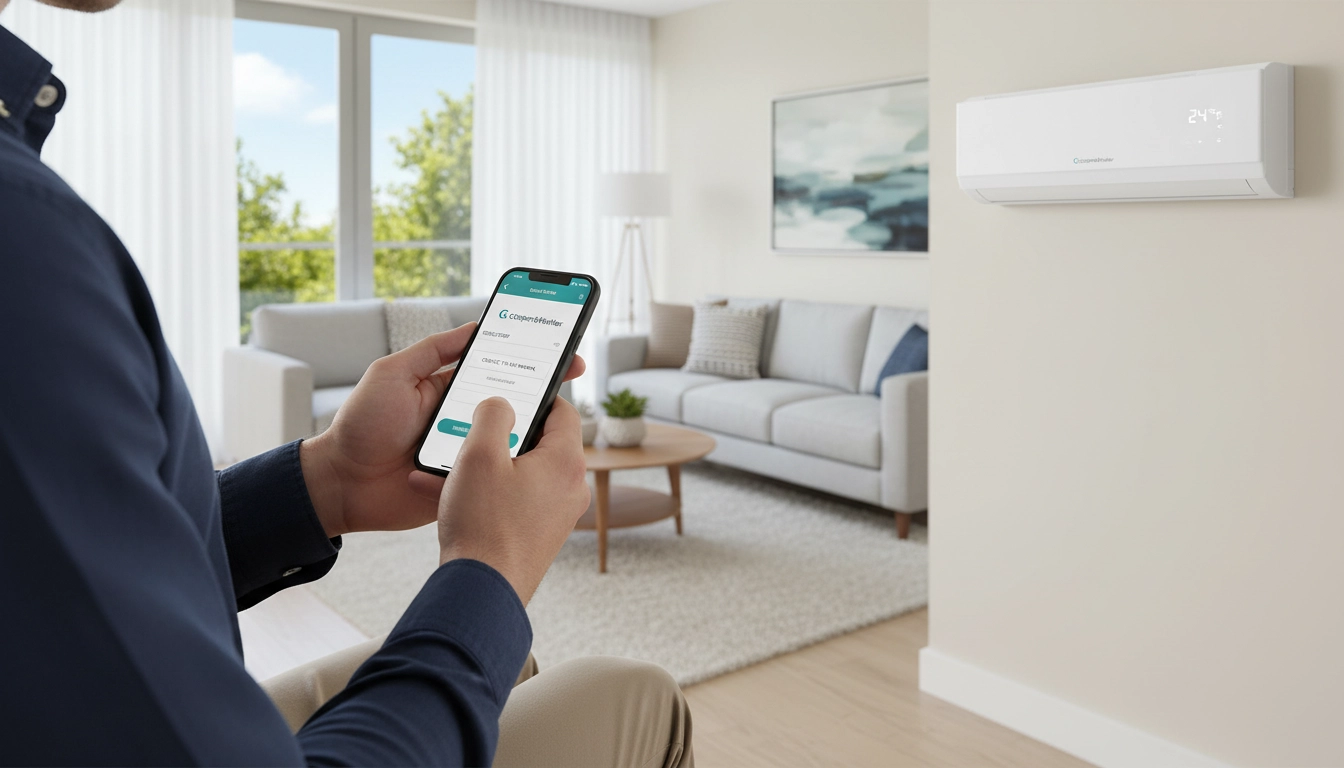
Широка лінійка моделей дозволяє легко підібрати сучасні кондиціонери Cooper&Hunter під будь-які параметри площі, враховуючи необхідну потужність охолодження та тип фільтрації.
Сучасні побутові прилади стають все розумнішими. Дистанційне керування кліматом у помешканні – це вже не розкіш. Це зручна функція для повсякденного життя.
Бездротові технології дозволяють увімкнути систему охолодження заздалегідь. Ви можете налаштувати комфортну температуру віддалено через смартфон. Контроль енергоспоживання стає доступним з будь-якої точки світу.
Процес підключення здається складним для початківців. Насправді він займає лише 10-15 хвилин за дотримання простих кроків. Усі моделі останніх років мають вбудований модуль CH Smart W-FC.
Ця стаття допоможе вам пройти весь шлях від підготовки до запуску. Ви отримаєте покрокову інструкцію через додаток eWPE Smart. Навіть якщо щось піде не за планом, є прості способи виправити.
Уважно прочитайте матеріал та підготуйте все необхідне перед початком роботи.
Ключові моменти
- Всі сучасні моделі обладнані модулем для бездротового підключення або мають можливість його встановлення
- Процес займає 10-15 хвилин і не потребує спеціальних технічних знань
- Мобільний додаток eWPE Smart доступний безкоштовно в App Store та Google Play
- Дистанційне керування працює з будь-якої точки світу за наявності стабільного інтернету
- Можливість контролювати температуру, енергоспоживання та отримувати сповіщення про стан системи
- Для підключення потрібен лише смартфон та доступ до домашньої мережі
Що потрібно для підключення кондиціонера до Wi-Fi
Успішне підключення кондиціонера Cooper&Hunter до бездротової мережі залежить від трьох основних факторів. Правильна підготовка допоможе уникнути типових помилок під час налаштування. Перевірте наявність необхідного обладнання та програмного забезпечення перед початком процесу.
Кожен елемент системи відіграє важливу роль у стабільній роботі розумного кондиціонера. Відсутність хоча б одного компонента унеможливить дистанційне керування через смартфон. Приділіть увагу кожному підготовчому етапу для комфортного використання техніки.
Перевірка Wi-Fi модуля CH Smart W-FC у вашій моделі
Більшість сучасних кондиціонерів Cooper&Hunter мають вбудований Wi-Fi модуль CH Smart W-FC. Однак перед налаштуванням важливо переконатися в його наявності. Існує кілька простих способів це зробити.
Перший метод — перевірити технічну документацію, яка постачається з кондиціонером. У специфікації має бути вказано наявність модуля Wi-Fi або підтримку розумного керування. Якщо інструкція втрачена, інформацію можна знайти на офіційному сайті виробника за номером моделі.
Другий спосіб — уважно оглянути пульт дистанційного керування. Наявність кнопки з позначкою “Wi-Fi” або символом бездротової мережі підтверджує присутність модуля. Ця кнопка зазвичай розташована в нижній частині пульта або серед додаткових функцій.
Модуль присутній у популярних серіях Cooper&Hunter:
- Alpha (моделі CH-S07FTXE2-NG, CH-S09FTXE2-NG, CH-S12FTXE2-NG)
- Vital (моделі CH-S07FTXF2-NG, CH-S09FTXF2-NG, CH-S12FTXF2-NG)
- Cozy Inverter (усі моделі серії з індексом NG)
- Arctic (моделі CH-S09FTXLA2-NG, CH-S12FTXLA2-NG)
- Veritas (моделі з року випуску 2020 та новіші)
Серія Veritas зазвичай комплектується більш сучасним інтерфейсом додатка. Модулі Arctic оптимізовані для роботи в умовах нестабільного інтернет-з’єднання.
Кондиціонери випуску до 2018 року часто не мають вбудованого модуля. У такому разі необхідно придбати модуль CH Smart W-FC окремо. Зверніться до сервісного центру для його встановлення, щоб зберегти гарантію.
Завантаження та встановлення додатка eWPE Smart
Додаток eWPE Smart для кондиціонера Cooper&Hunter є безкоштовним і доступний для iOS та Android. Без цього програмного забезпечення дистанційне керування неможливе. Процес завантаження займає лише кілька хвилин.
Для користувачів iPhone та iPad потрібно відкрити App Store. Введіть у пошуку “eWPE Smart” або “Cooper Hunter”. Натисніть кнопку “Завантажити” та дочекайтеся завершення інсталяції.
Власники Android-пристроїв повинні зайти в Google Play. Завантаження eWPE Smart через QR-код — найшвидший спосіб. QR-код зазвичай надрукований на останніх сторінках інструкції або на упаковці кондиціонера.
Після встановлення додаток запросить низку дозволів:
- Доступ до Wi-Fi — необхідний для виявлення та підключення до кондиціонера
- Геолокація — використовується для автоматичного визначення часового поясу та регіону
- Сповіщення — для отримання повідомлень про стан роботи пристрою
- Доступ до локальної мережі — для керування пристроями в межах домашньої мережі
Надайте всі запитувані дозволи для коректної роботи програми. Без доступу до Wi-Fi налаштування буде неможливим. Геолокація допомагає автоматично встановити правильний режим роботи залежно від кліматичної зони.
Інтерфейс додатка eWPE Smart підтримує українську мову, що спрощує навігацію. Головна сторінка “Home page” відображає всі підключені кондиціонери. Нижнє меню містить розділи: Домівка, Сценарії, Статистика та Профіль.
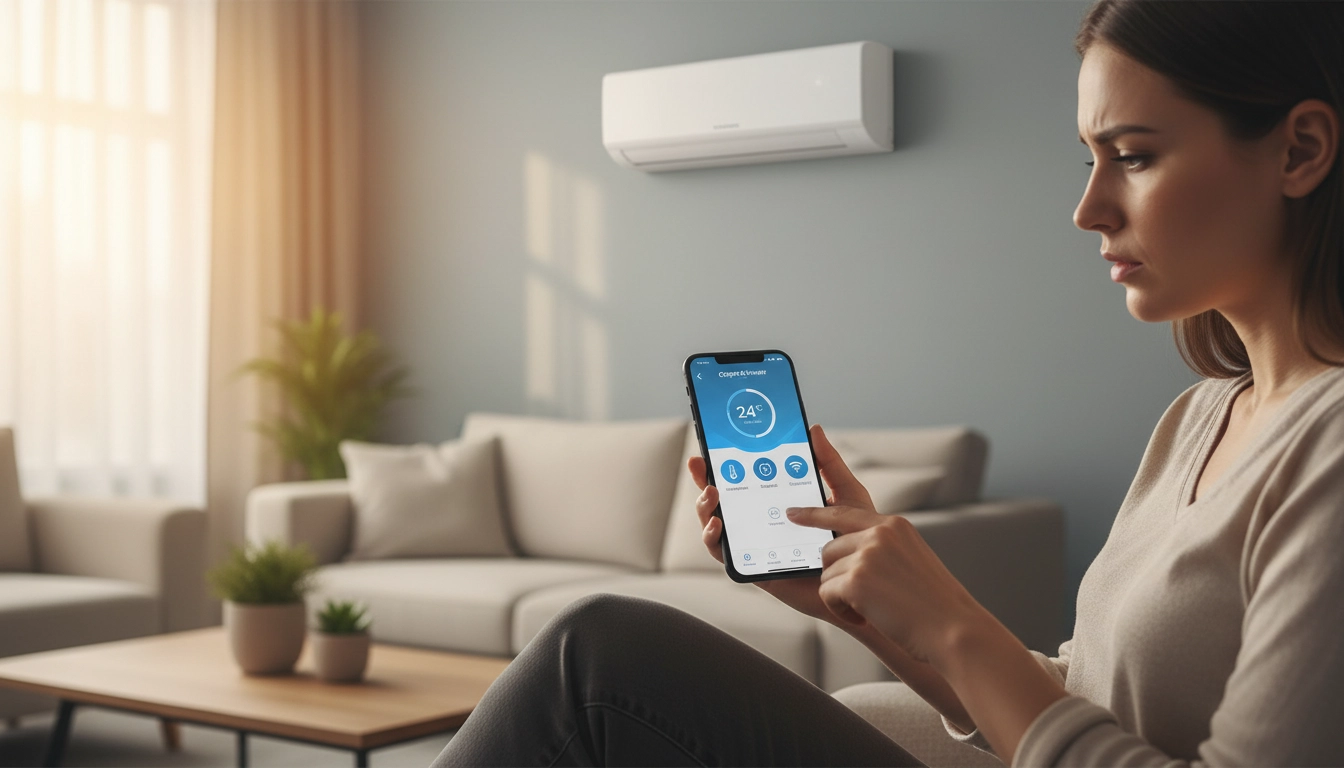
Налаштування роутера на частоту 2.4 GHz
Wi-Fi Cooper&Hunter працює тільки на 2.4 GHz через апаратні обмеження модуля CH Smart W-FC. Частота 5 GHz не підтримується жодною моделлю бренду. Це критично важлива вимога, яку необхідно виконати перед підключенням.
Сумісність роутера 2.4 GHz Cooper&Hunter забезпечується налаштуваннями бездротової мережі. Більшість сучасних роутерів працюють у dual-band режимі, підтримуючи одночасно обидві частоти. Переконайтеся, що режим 2.4 GHz активний у налаштуваннях.
Для входу в налаштування роутера відкрийте браузер на комп’ютері або смартфоні. Введіть у адресному рядку 192.168.0.1 або 192.168.1.1 залежно від моделі роутера. Ці адреси зазвичай вказані на наклейці на нижній частині пристрою.
Знайдіть розділ з налаштуванням Wi-Fi або “Wireless Settings”. Вибір мережі 2.4 GHz здійснюється через меню частотного діапазону. Переконайтеся, що режим 2.4 GHz увімкнений або встановлений як “Auto”.
Деякі роутери використовують функцію Smart Connect, яка об’єднує обидві частоти під одним ім’ям мережі. Це може створити проблеми при підключенні кондиціонера. Рекомендується вимкнути Smart Connect або створити окрему мережу 2.4 GHz спеціально для розумних пристроїв.
| Параметр роутера | Рекомендоване значення | Чому це важливо |
|---|---|---|
| Частота | 2.4 GHz | Модуль CH Smart W-FC не підтримує 5 GHz |
| Канал | Auto або 1, 6, 11 | Мінімальні перешкоди від сусідніх мереж |
| Тип безпеки | WPA2-PSK | Оптимальний баланс захисту та сумісності |
| Ширина каналу | 20 MHz або Auto | Стабільність з’єднання на великій відстані |
Розташування роутера впливає на якість сигналу. Оптимальна відстань між роутером та кондиціонером — 5-10 метрів без товстих бетонних стін. Якщо сигнал слабкий, розгляньте можливість використання Wi-Fi репітера або перенесення роутера ближче.
Перед початком підключення переконайтеся, що всі підготовчі кроки виконані:
- ☑ Wi-Fi модуль CH Smart W-FC присутній у кондиціонері або встановлений сервісним центром
- ☑ Додаток eWPE Smart завантажено та встановлено на смартфон
- ☑ Роутер налаштований на частоту 2.4 GHz або працює в dual-band режимі
- ☑ Кондиціонер підключений до електромережі та готовий до роботи
- ☑ Пульт дистанційного керування з робочими батарейками під рукою
- ☑ Пароль від домашньої Wi-Fi мережі відомий та записаний
Виконання всіх підготовчих вимог гарантує швидке та успішне налаштування. Тепер ви готові переходити до процесу підключення кондиціонера. Розумна екосистема вашого дому чекає на новий пристрій.
Як налаштувати Wi-Fi кондиціонер Cooper&Hunter через додаток
Підключення кондиціонера Cooper&Hunter до Wi-Fi мережі складається з чотирьох простих кроків. Виконуйте дії послідовно, і через 10 хвилин ви зможете керувати кліматом з телефону. Кожен крок завершується підтвердженням у вигляді звукового сигналу або повідомлення в додатку.
Крок 1: Переведіть кондиціонер у режим підключення через пульт
Перший крок — активація режиму очікування підключення на кондиціонері. Це дозволить пристрою створити тимчасову точку доступу для зв’язку зі смартфоном.
Виконайте наступні дії:
- Увімкніть кондиціонер у мережу живлення, але залишіть у режимі очікування (standby). Не запускайте охолодження чи обігрів.
- Візьміть пульт дистанційного керування. Знайдіть кнопку Wi-Fi внизу пульта зі значком антени.
- Одночасно затисніть дві кнопки: Mode (перемикання режимів) і Wi-Fi. Утримуйте обидві протягом 3-4 секунд.
- Почуєте звуковий сигнал “бі-і-іп” від внутрішнього блоку. Це підтвердження активації режиму.
- Індикатор Wi-Fi на дисплеї внутрішнього блоку почне швидко блимати (раз на секунду).
Швидке блимання індикатора означає, що кондиціонер готовий до підключення. Якщо у вашої моделі немає кнопки Mode на пульті, затисніть лише кнопку Wi-Fi. Утримуйте її 5 секунд до звукового сигналу.
У режимі очікування кондиціонер створює власну Wi-Fi точку доступу. Назва точки виглядає як “C&H_XXXX” або “SmartCool_XXXX”. Ваш смартфон підключиться до неї на наступному кроці.
Режим очікування триває 5 хвилин, після чого автоматично вимикається.
Підтвердження успішного виконання: блимаючий індикатор Wi-Fi та звуковий сигнал від кондиціонера.
Крок 2: Створіть обліковий запис у додатку eWPE Smart
Реєстрація облікового запису eWPE Smart необхідна для збереження налаштувань. Також вона дає доступ до керування з будь-якої точки. Процес займає всього кілька хвилин.
Покрокова інструкція реєстрації:
- Відкрийте додаток eWPE Smart на смартфоні. При першому запуску надайте дозволи на доступ до Wi-Fi та геолокації.
- На екрані привітання натисніть “Register” (Реєстрація) або “Sign up”.
- Оберіть регіон “Europe” або “Ukraine” зі списку. Це важливо для коректного відображення часу та температурних одиниць.
- Введіть вашу електронну пошту. На неї прийде лист підтвердження для активації.
- Створіть надійний пароль мінімум з 8 символів. Бажано використовувати комбінацію цифр та букв.
- Підтвердіть пароль повторним введенням у наступне поле.
- Прочитайте та прийміть умови використання (Terms of Service) і політику конфіденційності (Privacy Policy), поставивши галочку.
- Натисніть “Register” або “Create account” для завершення реєстрації.
- Перевірте електронну пошту та перейдіть за посиланням для активації облікового запису.
- Поверніться до додатка та увійдіть, використовуючи щойно створені email та пароль.
Після успішного входу ви побачите головний екран “Home page”. На ньому буде кнопка “+” для додавання пристроїв. Якщо вже маєте обліковий запис з інших розумних пристроїв, просто увійдіть зі своїми даними.
Підтвердження успішного виконання: доступ до головного екрану додатка з можливістю додавання пристроїв.
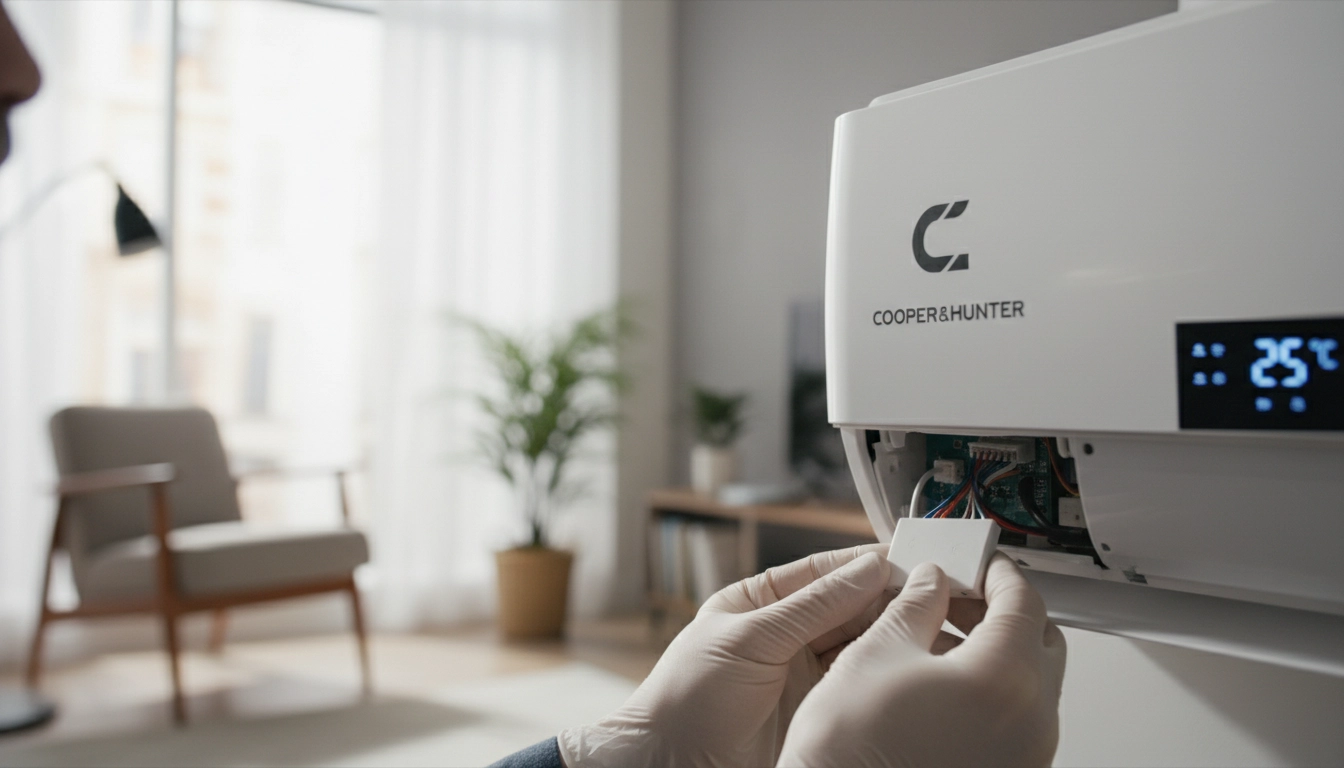
Крок 3: Додайте новий пристрій у додатку
Тепер потрібно покроково як затиснути кнопки на пульті і підключити cooper&hunter до wi-fi. Також необхідна реєстрація в додатку. Додаток автоматично знайде ваш кондиціонер та встановить зв’язок.
Послідовність дій для додавання пристрою:
- На головному екрані “Home page” натисніть велику кнопку “+” або “Add device” у верхньому правому куті.
- З категорій пристроїв виберіть “Air Conditioner” (Кондиціонер) або значок кондиціонера.
- Додаток запитає: “Чи є у вашому пульті кнопка Wi-Fi?” Оберіть “Yes” або “З кнопкою Wi-Fi” для більшості моделей.
- З’явиться інструкція на екрані з проханням затиснути mode + wi-fi на пульті cooper&hunter протягом 3 секунд. Виконайте цю дію, якщо ще не виконали на Кроці 1.
- Натисніть “Next” (Далі) або “Heard the beep” (Почув сигнал) для продовження.
- Додаток автоматично перейде до екрану налаштування мережі.
Для моделей без кнопки Wi-Fi на пульті оберіть відповідний варіант. Додаток покаже альтернативну інструкцію з використанням фізичної кнопки на внутрішньому блоці. Також можлива спеціальна комбінація.
Підтвердження успішного виконання: перехід до екрану налаштування Wi-Fi мережі в додатку.
Крок 4: Підключіть кондиціонер до домашньої мережі
Фінальний етап — підключення кондиціонера c&h до домашньої мережі. Це дає повноцінне керування через Інтернет. Додаток автоматично передасть налаштування вашої мережі кондиціонеру.
Детальна інструкція підключення:
- На екрані додатка з’явиться поле “Select Wi-Fi network” (Оберіть Wi-Fi мережу). Додаток автоматично покаже назву поточної мережі вашого смартфону.
- Переконайтеся, що це ваша домашня мережа 2.4 GHz. Якщо ні, перемкніть смартфон на правильну мережу.
- У поле “Password” (Пароль) введіть пароль від домашньої Wi-Fi мережі. Поставте галочку “Remember password” для зручності.
- Натисніть “Next” (Далі) або “Connect” (Підключити) для початку процесу.
- Додаток відобразить повідомлення “Connecting to device…” (Підключення до пристрою…). Ваш смартфон тимчасово підключиться до точки доступу кондиціонера C&H_XXXX.
- Додаток автоматично передасть кондиціонеру назву мережі та пароль. Не перемикайте мережу вручну.
- Кондиціонер отримає дані, відключить власну точку доступу та підключиться до вашої домашньої мережі.
- Смартфон автоматично повернеться до домашньої Wi-Fi мережі.
- Почуєте три коротких звукових сигнали “бі-бі-бі” від кондиціонера. Це підтвердження успішного підключення до мережі.
- Індикатор Wi-Fi на дисплеї змінить режим з блимання на постійне світіння.
- У додатку з’явиться повідомлення “Successfully added” (Успішно додано). Новий пристрій відобразиться на головному екрані з назвою моделі.
Додаток може запропонувати дати пристрою зрозумілу назву. Наприклад, “Вітальня” або “Спальня”. Це зручно, якщо у вас кілька кондиціонерів у різних кімнатах.
Підтвердження успішного виконання: три звукових сигнали, постійне світіння індикатора Wi-Fi, пристрій у списку додатка.
| Крок | Дія | Тривалість | Сигнал підтвердження |
|---|---|---|---|
| 1 | Активація режиму підключення на пульті | 30 секунд | Один звуковий сигнал, блимаючий індикатор Wi-Fi |
| 2 | Реєстрація облікового запису eWPE Smart | 3-5 хвилин | Лист підтвердження на email, доступ до головного екрану |
| 3 | Додавання кондиціонера в додатку | 1-2 хвилини | Перехід до екрану налаштування мережі |
| 4 | Підключення до домашньої мережі | 2-3 хвилини | Три звукових сигнали, постійне світіння Wi-Fi, пристрій у додатку |
Тепер перевірте працездатність підключення. Натисніть на картку кондиціонера в додатку eWPE Smart. Має відкритися панель управління з можливістю увімкнути або вимкнути пристрій.
Спробуйте змінити температуру в додатку. Кондиціонер має відреагувати протягом 2-3 секунд. Також доступні режими роботи: охолодження Cool, обігрів Heat, осушення Dry, вентиляція Fan, автоматичний Auto.
Тест керування з телефону після налаштування підтвердить успішність підключення. Тепер ви можете як налаштувати керування кондиціонером cooper&hunter з телефону з будь-якої точки світу. За наявності Інтернету можна дистанційно увімкнути кондиціонер за 15 хвилин до приходу додому.
Додаток також відображає поточну температуру в приміщенні (якщо модель підтримує функцію). Ви побачите час роботи, налаштування таймерів та розкладів. Можна запрограмувати автоматичне вмикання на певний час або при досягненні заданої температури.
Вітаємо! Ви успішно налаштували Wi-Fi керування кондиціонером. Комфортний клімат тепер завжди під контролем у вашому смартфоні, незалежно від того, де ви перебуваєте.
Корисна порада: збережіть пароль від Wi-Fi мережі у додатку. Поставте галочку “Remember password”. Це дозволить швидко відновити підключення при зміні роутера чи переналаштуванні мережі без повторного введення даних.
Вирішення проблем із підключенням Wi-Fi на Cooper&Hunter
Іноді під час налаштування можуть виникнути труднощі. Більшість помилок підключення Wi-Fi Cooper&Hunter вирішуються за кілька хвилин простими діями.
Якщо кондиціонер Cooper&Hunter не бачить Wi-Fi мережу, спершу перевірте відстань до роутера. Смартфон має бути підключений до мережі 2.4 GHz, а не 5 GHz. Закрийте додаток повністю та відкрийте знову.
Що робити якщо Wi-Fi Cooper&Hunter не підключається до роутера: перевірте правильність введеного пароля. Перезавантажте роутер на 10 секунд. Переконайтеся, що тип шифрування встановлений як WPA2-PSK у налаштуваннях роутера.
Що робити якщо додаток eWPE Smart не бачить кондиціонер C&H: підійдіть ближче до внутрішнього блоку. Надайте додатку дозволи на місцезнаходження у налаштуваннях смартфона. Переведіть кондиціонер у режим підключення заново.
Для скидання налаштувань Wi-Fi кондиціонера C&H затисніть кнопку Wi-Fi на пульті на 10 секунд. Тримайте до подвійного звукового сигналу. Після цього повторіть процес підключення з початку.
Оновлення прошивки Wi-Fi модуля C&H відбувається автоматично через додаток. Якщо з’явилося сповіщення про нову версію, дозвольте оновлення для покращення стабільності роботи.
Якщо проблема залишається, зверніться до технічної підтримки Cooper&Hunter. Телефон (066) 411-00-07, безкоштовний номер 0800-505-460, Viber (066) 411-00-07. Фахівці допоможуть вирішити будь-яке питання.