Синхронізація смартфона з ноутбуком дозволяє швидко обмінюватися файлами, керувати пристроями, створювати резервні копії і навіть використовувати телефон як модем. Для Android та iPhone існують кілька перевірених способів підключення, кожен з яких має свої можливості та нюанси.
Кабельне підключення телефону до ноутбука
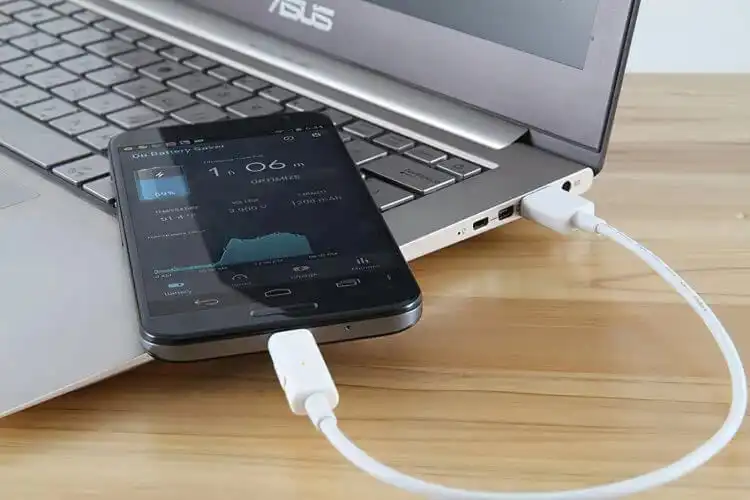
Підключення через USB-кабель — найпростіший і універсальний варіант, який підтримують усі сучасні смартфони та ноутбуки. Він забезпечує високу швидкість передачі даних, стабільність і можливість зарядки пристрою одночасно з передачею файлів.
Покрокова інструкція для Android-смартфонів
- Підключіть телефон до ноутбука за допомогою USB-кабелю.
- На смартфоні з’явиться сповіщення про тип підключення — виберіть “Передача файлів” або “MTP”.
- На ноутбуці відкрийте “Мій комп’ютер” чи “This PC”, знайдіть у списку підключених пристроїв ваш телефон.
- Відкрийте папки телефону для доступу до фото, відео, документів та інших даних.
Покрокова інструкція для iPhone
- Під’єднайте iPhone до ноутбука кабелем Lightning-USB або USB-C (залежно від моделі).
- На екрані iPhone підтвердьте довіру до пристрою (“Trust This Computer”).
- Для Windows встановіть iTunes (якщо потрібно), для Mac — достатньо стандартного Finder або програми “Фото”.
- На ноутбуці відкрийте iTunes або Finder, виберіть ваш пристрій у списку, щоб керувати файлами, копіювати фото, робити резервні копії.
Якщо USB-кабель не визначає пристрій, спробуйте інший кабель або порт, перезавантажте обидва пристрої і переконайтеся, що встановлені всі драйвери для смартфона.
Bluetooth — як підключити телефон до ноутбука без кабелів
Bluetooth-підключення підходить для бездротової передачі файлів, спільного використання інтернету або підключення мобільного телефону як гарнітури. Цей спосіб зручний для невеликих обсягів даних і коли під рукою немає кабелю.
Підключення Android або iPhone через Bluetooth
- Увімкніть Bluetooth на обох пристроях — у налаштуваннях телефону та ноутбука.
- Відкрийте налаштування Bluetooth на ноутбуці, знайдіть свій телефон у списку пристроїв і виберіть “Підключити”.
- Підтвердьте сполучення на обох пристроях, вказавши код, якщо він з’явиться.
- Після підключення ви можете передавати файли, користуватися спільним інтернетом або функціями гарнітури.
Швидкість передачі по Bluetooth значно нижча, ніж по кабелю. Для великих файлів краще вибрати інший спосіб.
Wi-Fi — передачу файлів без кабелю забезпечують спеціальні програми
Для швидкої синхронізації і передачі великих обсягів даних між телефоном і ноутбуком рекомендують використовувати Wi-Fi і спеціальні додатки, які створюють локальні мережі або використовують “хмару”. Цей спосіб зручний для фото, відео, документів та резервного копіювання.
Додатки для Android: як працюють і що обрати
Більшість популярних додатків, таких як AirDroid, Send Anywhere, SHAREit, дозволяють підключати телефон до ноутбука по Wi-Fi та обмінюватись файлами без дротів. Алгоритм роботи схожий:
- Встановіть обраний додаток на телефон і ноутбук (якщо потрібно).
- Підключіть обидва пристрої до однієї Wi-Fi мережі.
- Запустіть додаток, дотримуйтесь інструкцій для створення з’єднання (QR-код, PIN чи посилання).
- Передавайте файли, керуйте контактами, повідомленнями або робіть резервні копії — залежно від функцій додатка.
iPhone та Mac: AirDrop як найшвидший спосіб
- Увімкніть Wi-Fi і Bluetooth на обох пристроях.
- На iPhone відкрийте “Поділитися” та виберіть AirDrop.
- Виберіть пристрій Mac у списку, підтвердьте передачу файлу на ноутбуці.
iPhone і ноутбук на Windows: що використовувати замість AirDrop
- Встановіть додатки на кшталт SHAREit або Send Anywhere на обидва пристрої.
- Підключіть iPhone та ноутбук до однієї Wi-Fi мережі.
- Використовуйте інструкції додатка для обміну файлами.
Для передачі фото з iPhone на Windows-ноутбук можна скористатися iCloud через браузер: завантажте фото в “Фото iCloud” на телефоні, а потім завантажте їх у браузері ноутбука.
Телефон як модем — як роздати інтернет ноутбуку
Ваш смартфон може працювати як точка доступу Wi-Fi, USB-модем або Bluetooth-модем для ноутбука. Це виручає, якщо поблизу немає іншого інтернет-з’єднання.
Як роздати інтернет з Android через Wi-Fi
- Відкрийте “Налаштування” — “Мобільний інтернет” — “Точка доступу Wi-Fi”.
- Увімкніть точку доступу, задайте ім’я мережі й пароль.
- На ноутбуці знайдіть цю мережу у списку бездротових, підключіться, ввівши пароль.
Як підключити ноутбук до iPhone-точки доступу
- На iPhone перейдіть у “Параметри” — “Особиста точка доступу”, активуйте її.
- Вкажіть пароль.
- На ноутбуці знайдіть мережу вашого iPhone та підключіться до неї.
Пам’ятайте, що мобільний інтернет може швидко витрачати заряд батареї та трафік. Перевіряйте свій тарифний план.
Синхронізація повідомлень, дзвінків і керування телефоном через ноутбук
Деякі додатки дозволяють керувати смартфоном прямо з ноутбука: читати повідомлення, відповідати на них, приймати дзвінки або навіть транслювати екран телефону. Це корисно для роботи і швидкого реагування без переключення пристроїв.
Для Android — додаток “Ваш телефон” на Windows
- На ноутбуці встановіть додаток “Ваш телефон” (“Phone Link”).
- На телефоні встановіть “Link to Windows” (або відкрийте відповідну функцію в налаштуваннях Samsung Galaxy).
- Синхронізуйте пристрої за допомогою QR-коду або через Microsoft-акаунт.
- Після налаштування ви зможете отримувати повідомлення, дзвінки, переглядати галерею, відповідати на SMS прямо з ноутбука.
Для iPhone — можливості на Mac та Windows
- На Mac використовуйте функції “Handoff”, “Повідомлення” та “Дзвінки на Mac” — достатньо увійти з тим же Apple ID.
- На Windows повноцінної синхронізації з iPhone немає, але можна використовувати iTunes для повідомлень, або додатки з App Store для часткової інтеграції.
Синхронізація дзвінків і SMS доступна тільки при підключенні того ж Apple ID та ввімкненому Wi-Fi на обох пристроях.
Передача файлів через хмарні сервіси
Для обміну файлами між телефоном і ноутбуком, а також для резервного копіювання даних багато користувачів обирають хмарні сервіси. Вони дозволяють отримати доступ до своїх фото, документів і відео незалежно від місцезнаходження та операційної системи пристрою.
Google Диск, Dropbox, OneDrive — як це працює на практиці
- Встановіть додаток Google Диск, Dropbox або OneDrive на телефон і ноутбук (або скористайтесь браузером).
- Завантажте файли з телефону у хмару — для цього відкрийте додаток, виберіть потрібні файли та натисніть “Завантажити”.
- На ноутбуці відкрийте хмарний сервіс, увійдіть у свій акаунт і завантажте потрібні файли.
- Для автоматичного резервного копіювання фото увімкніть відповідну опцію в налаштуваннях додатка.
Обмеження безкоштовних тарифів у популярних сервісах можуть швидко вичерпатися при передачі відео та великих архівів. Для регулярної роботи з великими файлами розгляньте платний тариф або альтернативні сервіси.
Підключення телефону як накопичувача
У режимі накопичувача (Mass Storage або MTP) смартфон працює як флешка — це дає прямий доступ до файлової системи з ноутбука. Особливо корисно для Android-смартфонів, але має обмеження для iPhone.
Android — коли доступні всі папки
- Після підключення через USB виберіть на телефоні “Передача файлів” або “USB-накопичувач”.
- У вікні ноутбука відкрийте новий пристрій і скопіюйте потрібні дані.
- Деякі системні папки можуть бути недоступні без root-доступу — це обмеження безпеки Android.
iPhone — які обмеження існують
- Через USB-кабель iPhone відкриває лише папку DCIM (фото та відео).
- Для доступу до інших типів файлів використовуйте iTunes, iCloud або сторонні додатки.
- Передача музики, документів чи контактів здійснюється через синхронізацію, а не просте копіювання.
Щоб уникнути пошкодження файлів, завжди використовуйте “Безпечне видалення пристрою” перед від’єднанням кабелю.
Обмін файлами через e-mail і месенджери — коли потрібно терміново
Якщо потрібно швидко отримати документ, фото чи інший невеликий файл з телефону на ноутбук або навпаки, скористайтесь e-mail або популярними месенджерами (Telegram, WhatsApp, Viber).
- Створіть листа самому собі з вкладенням і відкрийте його на іншому пристрої.
- У Telegram надішліть файл у “Збережені повідомлення”, у WhatsApp — у чат із собою або через групу.
- Завантажте файл із месенджера на ноутбук або телефон.
Месенджери часто стискають фото і відео. Для пересилання без втрати якості відправляйте файли як “Документ”.
Підключення телефону до ноутбука для трансляції екрана
Функція трансляції або дублювання екрана дозволяє відображати все, що відбувається на смартфоні, на дисплеї ноутбука. Це зручно для презентацій, онлайн-уроків або демонстрації застосунків.
Android — інструменти для трансляції
- Використовуйте програми на кшталт scrcpy, Vysor або ApowerMirror.
- Під’єднайте телефон до ноутбука через USB-кабель або Wi-Fi (залежить від додатка).
- Увімкніть налагодження по USB (Developer options).
- Запустіть програму на ноутбуці та дотримуйтесь інструкцій для початку трансляції.
iPhone — як дублювати екран на Mac або Windows
- На Mac використовуйте “AirPlay” — відкрийте “Дзеркалення екрана” на iPhone, виберіть свій Mac.
- На Windows скористайтесь програмами LetsView, ApowerMirror або 5KPlayer, які підтримують AirPlay.
- Підключіть обидва пристрої до однієї Wi-Fi мережі для найкращої якості трансляції.
Трансляція екрану може сповільнюватися при слабкому Wi-Fi-з’єднанні. Використовуйте кабель для стабільної роботи.
Віддалене керування телефоном через ноутбук
Ця функція дозволяє повністю керувати смартфоном із ноутбука: відповідати на повідомлення, запускати додатки, копіювати текст чи навіть працювати з налаштуваннями. Вона стане у нагоді для підтримки близьких, презентацій або вирішення технічних питань.
Android: TeamViewer QuickSupport, AirDroid, Vysor
- Встановіть додаток TeamViewer QuickSupport або AirDroid на телефон, TeamViewer або відповідний клієнт — на ноутбук.
- Запустіть додатки, введіть ідентифікатор або відскануйте код.
- Дочекайтесь підтвердження підключення та почніть керування телефоном (екран, повідомлення, файли, налаштування).
- Для Vysor потрібне налагодження USB і встановлення драйверів.
iPhone: обмежені можливості
- Віддалене управління iPhone для сторонніх додатків обмежене з міркувань безпеки Apple.
- Можна лише транслювати екран (через QuickTime, LetsView, ApowerMirror), але повноцінне керування недоступне без jailbreak.
Для професійної підтримки або навчання використовуйте функцію “Демонстрація екрану” у FaceTime, Zoom чи Skype.
Підключення через OTG і картридери
Якщо на ноутбуці недоступний Bluetooth чи Wi-Fi, або потрібно терміново скинути файли з microSD-карти, допоможуть OTG-кабелі та картридери.
- Підключіть картридер з microSD або USB-флешку до телефону через OTG-кабель.
- Скопіюйте дані на флешку, потім підключіть її до ноутбука і перенесіть файли.
- Такий спосіб підходить для великих обсягів даних і у випадку несправності основних інтерфейсів.
Після завершення роботи завжди “безпечно” відключайте флешку або картридер, щоб уникнути пошкодження даних.
Що робити, якщо ноутбук не бачить смартфон — вирішення типових проблем
Часто при підключенні телефону до ноутбука пристрій не розпізнається або не відображає файли. Причини можуть бути різними — від пошкодженого кабелю до налаштувань безпеки. Ось основні кроки для усунення проблеми:
- Перевірте цілісність кабелю та спробуйте інший USB-порт.
- Перезавантажте обидва пристрої, вийміть і вставте кабель знову.
- На Android оберіть правильний режим підключення (MTP/Передача файлів).
- Встановіть або оновіть драйвери пристрою на ноутбуці (особливо для Windows).
- На iPhone підтвердьте “Довіряти цьому комп’ютеру”.
- Оновіть програмне забезпечення обох пристроїв до останніх версій.
- Вимкніть антивірус чи сторонні програми безпеки, які можуть блокувати підключення.
Якщо проблема не вирішується, спробуйте підключити телефон до іншого ноутбука — так можна визначити, в чому саме причина.
Підключення телефону до ноутбука можливе різними способами: кабелем, через Bluetooth, Wi-Fi, хмарні сервіси, навіть за допомогою OTG. Вибір методу залежить від цілей, типу пристроїв і наявних інтерфейсів. Дотримуйтесь інструкцій для швидкого обміну файлами, доступу до інтернету чи синхронізації даних без зайвих складнощів.