Якщо вбудованої пам’яті iPhone вже критично не вистачає, а видаляти фото, відео чи додатки немає бажання — рішення є. Оновити фізичний обсяг пам’яті в самому iPhone офіційно не можна, але можна збільшити доступний простір для своїх файлів, фото, відео та документів, використовуючи перевірені способи.
Чому не можна фізично купити пам’ять на iPhone
Apple не передбачає можливості розширення внутрішньої пам’яті за допомогою microSD-карт чи апаратного апгрейду. Всі моделі iPhone випускаються із фіксованим обсягом пам’яті, яка не змінюється користувачем. Додати фізичний накопичувач у корпус або перепаяти чіп пам’яті — технічно складна й ризикована операція, що позбавляє гарантії, може призвести до втрати даних і повної втрати працездатності пристрою.
Apple офіційно заявляє, що жодна модель iPhone не має підтримки карт пам’яті та не допускає офіційного збільшення сховища після покупки.
На практиці є лише три категорії рішень: зміна пристрою на модель із більшим сховищем, використання зовнішніх накопичувачів або хмарних сервісів, а також часткове розширення простору через очищення та оптимізацію.
Як купити додаткову пам’ять для iPhone через iCloud+
Найпростіший і безпечний спосіб — оформити підписку на iCloud+ і зберігати дані (фото, відео, резервні копії, документи) у хмарі. Це не збільшує фізичний обсяг пам’яті пристрою, але дозволяє зберігати більше даних у хмарному сховищі та звільняти місце на самому iPhone.
- Кожен Apple ID має 5 ГБ безкоштовного хмарного сховища.
- Щоб отримати більше, потрібно оформити платну підписку на iCloud+.
- Доступні тарифи: 50 ГБ, 200 ГБ, 2 ТБ, 6 ТБ або 12 ТБ.
- Вартість залежить від регіону, у середньому стартує від $1 за 50 ГБ на місяць.
Як оформити підписку на iCloud+ із iPhone
- Відкрийте “Налаштування” та натисніть на своє ім’я (Apple ID).
- Перейдіть у розділ “iCloud”.
- Виберіть “Керування сховищем” або “Змінити план сховища”.
- Оберіть потрібний тариф і підтвердьте покупку.
Після оформлення підписки всі фото, відео, резервні копії автоматично переміщаються у хмару, а на пристрої зберігаються лише оптимізовані версії.
Що реально дає розширення iCloud+ для пам’яті на iPhone
- Звільнення місця на пристрої шляхом зберігання великих файлів тільки у хмарі.
- Автоматичне резервне копіювання даних із можливістю швидкого відновлення на новому пристрої.
- Доступ до файлів, фото, відео з будь-якого пристрою Apple.
Важливо: якщо скасувати підписку, усі дані, що перевищують ліміт 5 ГБ, будуть видалені з iCloud через 30 днів, якщо ви їх не збережете локально.
Така покупка — оптимальний вибір для власників iPhone із малим обсягом пам’яті, які не хочуть втрачати дані та цінують автоматизацію.
Зовнішні флеш-накопичувачі для iPhone: як це працює
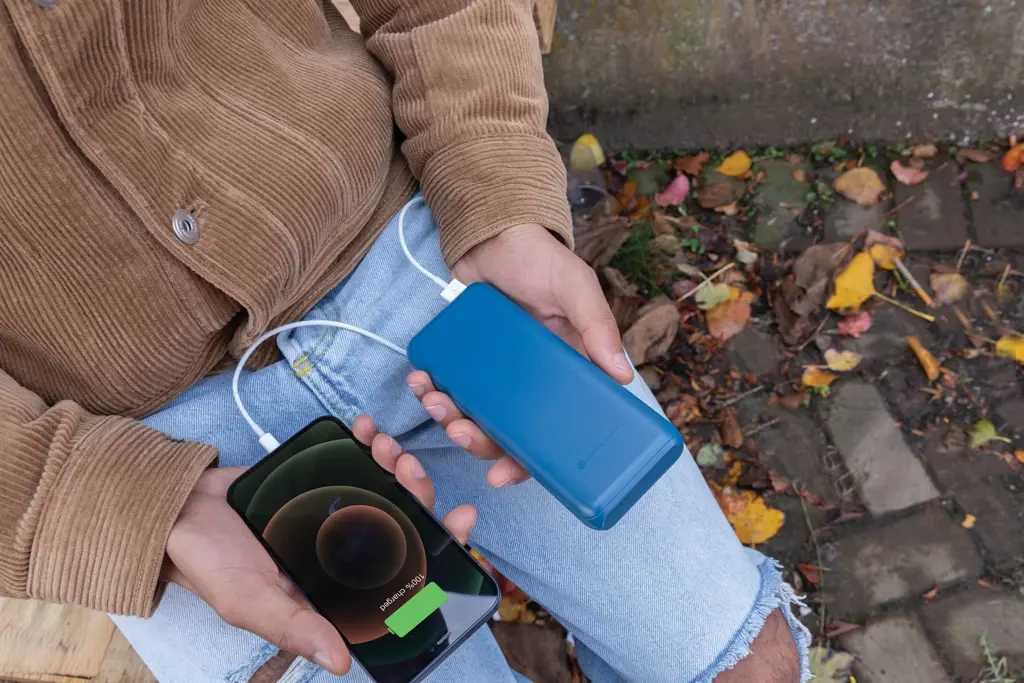
Додати фізичну пам’ять до iPhone можна через зовнішні флешки або SSD-накопичувачі з інтерфейсом Lightning або USB-C (для нових моделей). Вони підключаються напряму до телефону й дозволяють копіювати, переносити та зберігати файли без навантаження основної пам’яті пристрою.
- Накопичувачі з роз’ємами Lightning або USB-C — підходять для більшості сучасних iPhone.
- Потрібен додаток від виробника флешки або підтримка “Файли” (Files) в iOS 13+.
- Обсяг — від 32 ГБ до 1 ТБ і більше, залежно від моделі.
- Ціна — від $25 за 64 ГБ до $200+ за 1 ТБ (актуальні ціни залежать від бренду та типу роз’єму).
Як підключити та використовувати зовнішню флешку
- Вставте флешку у роз’єм iPhone (Lightning або USB-C залежно від моделі).
- Дочекайтеся, поки пристрій розпізнає накопичувач.
- Відкрийте додаток “Файли” або фірмовий додаток виробника флешки.
- Переносьте файли, фото чи відео на зовнішній накопичувач, вивільняючи місце у внутрішній пам’яті.
Зовнішні накопичувачі не дають змоги встановлювати додатки чи зберігати резервні копії iPhone напряму — вони підходять лише для фото, відео, документів, музики та подібного контенту.
Які зовнішні накопичувачі сумісні з iPhone
- SanDisk iXpand Flash Drive, Kingston DataTraveler Bolt Duo, Transcend JetDrive Go — популярні Lightning-флешки.
- Для iPhone з USB-C підходять стандартні USB-C флешки та SSD з підтримкою exFAT або APFS.
- Деякі накопичувачі мають власні додатки для керування файлами та резервного копіювання.
Перед купівлею обов’язково перевірте сумісність накопичувача з вашою моделлю iPhone та версією iOS.
Очищення та оптимізація: як безкоштовно звільнити пам’ять на iPhone
Якщо купувати додаткову пам’ять або зовнішній накопичувач немає змоги, допоможе грамотна оптимізація — видалення непотрібного, кешу та дубльованих файлів. Це дозволяє значно розвантажити внутрішнє сховище без витрат.
Кроки для очищення пам’яті
- Видаліть зайві фото й відео, використовуючи “Фото” та “Альбоми” — “Нещодавно видалені”.
- Очистіть кеш Safari: “Налаштування” → “Safari” → “Очистити історію та дані сайтів”.
- Видаліть непотрібні додатки: “Налаштування” → “Загальні” → “Сховище iPhone”.
- Використайте функцію “Вивантажити додатки” — додатки видаляються, а дані залишаються на пристрої.
- Перевірте “Файли” та “Завантаження” на зайві документи та видаліть усе непотрібне.
- Оновіть iOS — іноді оновлення оптимізують використання пам’яті.
Очищення ручними способами не збільшить фізичний обсяг пам’яті, але звільнить простір для нових фото, відео та додатків.
Перенесення файлів на комп’ютер для вивільнення пам’яті
Щоб швидко розвантажити пам’ять iPhone без додаткових витрат, можна перенести великі файли на комп’ютер. Це особливо актуально для фотографій, відео та великих документів, які займають найбільше місця.
- Для Windows використовуйте програму iTunes або стандартний файловий менеджер після підключення iPhone через кабель.
- На Mac із macOS Catalina чи новішою — застосовуйте Finder для копіювання файлів, для старіших версій — iTunes.
- Для фото й відео працює функція “Фото” на Mac або “Імпорт зображень” у Windows.
Після перенесення обов’язково видаліть файли на iPhone та очистіть папку “Нещодавно видалені”, інакше пам’ять не звільниться одразу.
Цей спосіб не потребує додаткових витрат, але потребує регулярного резервного копіювання важливих даних, щоб уникнути втрати файлів.
Використання альтернативних хмарних сервісів для збільшення доступного простору
Окрім iCloud, існують інші хмарні сервіси, які дозволяють зберігати файли, фото, відео та документи, розвантажуючи внутрішню пам’ять iPhone. Найбільш популярні — Google Диск, Dropbox, OneDrive, MEGA.
- Google Диск — 15 ГБ безкоштовно, з можливістю розширення до 2 ТБ і більше через Google One.
- Dropbox — 2 ГБ безкоштовно, додатковий обсяг за підпискою.
- OneDrive — 5 ГБ безкоштовно, розширення до 1 ТБ і більше з пакетом Microsoft 365.
- MEGA — 20 ГБ безкоштовно, платні тарифи для великих обсягів.
Як додати хмарний сервіс на iPhone
- Завантажте потрібний додаток із App Store.
- Зареєструйтесь або увійдіть у свій обліковий запис.
- Увімкніть автоматичне резервне копіювання фото та відео у налаштуваннях додатка.
- Переносьте файли й документи у хмару, після чого видаляйте їх із iPhone.
Ці сервіси частково дублюють функціонал iCloud, але дозволяють економити кошти та розвантажувати пам’ять на декількох пристроях одночасно.
Внутрішній апаратний апгрейд пам’яті через сервісний центр: ризики та нюанси
Деякі неофіційні сервісні центри пропонують фізичну заміну внутрішнього накопичувача iPhone на чіп більшого обсягу. Така процедура можлива технічно, але є низка критичних ризиків:
- Втрата офіційної гарантії Apple.
- Високий ризик втрати всіх даних та пошкодження пристрою.
- Відсутність офіційної підтримки оновлень iOS після модифікації.
- Вартість часто перевищує різницю між продажем старого iPhone та купівлею нового з більшим обсягом пам’яті.
Apple офіційно не визнає такі модифікації та може заблокувати пристрій після оновлення програмного забезпечення.
У більшості випадків апаратний апгрейд не виправданий. Надійніше і дешевше — продати свій iPhone і купити новий з більшим сховищем.
Що робити, якщо потрібно більше пам’яті для додатків
Додати пам’ять для встановлення додатків ігор чи складних програм через зовнішні накопичувачі або хмару неможливо. Додатки завжди встановлюються у внутрішнє сховище iPhone. Єдиний варіант — звільнити місце шляхом видалення невикористовуваних програм, очищення кешу та тимчасових файлів.
- Перевірте список додатків у “Налаштування” → “Загальні” → “Сховище iPhone”.
- Видаліть великі ігри чи програми, які не використовуєте.
- Скористайтеся функцією “Вивантажити додатки” для тимчасового звільнення місця без втрати даних.
- Оновіть iOS до останньої версії для кращої оптимізації пам’яті.
Якщо це не допомагає, доведеться розглядати покупку iPhone з більшим обсягом пам’яті або активніше використовувати хмарні сервіси для зберігання мультимедійних файлів.
Які дані можна перемістити з iPhone для економії пам’яті
Не всі типи даних можна безпечно перемістити з iPhone без втрати функціональності. Доцільно переносити:
- Фото та відео — найбільші “пожирачі” пам’яті.
- Документи, PDF, аудіофайли — через додатки “Файли”, хмарні сервіси або зовнішній накопичувач.
- Музика — якщо слухаєте онлайн або зберігаєте у сторонніх додатках (Spotify, YouTube Music).
- Резервні копії — можна зберігати в iCloud чи на комп’ютері.
Додатки, системні файли, кеш та налаштування не можна перемістити на зовнішні накопичувачі чи у хмару для звільнення місця — їх можна лише видалити або оптимізувати.
Як вибрати тариф iCloud+ або інший хмарний сервіс
Вибір тарифу залежить від того, які саме дані ви плануєте зберігати та скільки місця вони займають. Основні рекомендації:
- 50 ГБ — для резервного копіювання контактів, повідомлень, невеликої бібліотеки фото й документації.
- 200 ГБ — для сімейного використання або великої бібліотеки фото й відео.
- 2 ТБ, 6 ТБ або 12 ТБ — для професійного використання, відео у 4K, резервного копіювання кількох пристроїв.
Вартість тарифу слід порівнювати з альтернативами: наприклад, Google One за 2 ТБ може коштувати менше, ніж iCloud+, але інтеграція з iOS буде гірша. Для зручності синхронізації з усіма пристроями Apple оптимальний вибір — iCloud+, для роботи з різними платформами — Google Диск чи OneDrive.
Чого не варто робити при спробі купити пам’ять на iPhone
Є кілька поширених помилок, які можуть призвести до втрати даних або марної трати грошей:
- Не купуйте “розширювачі пам’яті” сумнівного походження з AliExpress або маркетплейсів — вони часто не сумісні або працюють нестабільно.
- Не погоджуйтеся на перепаювання пам’яті у неофіційних сервісах без крайньої необхідності.
- Не використовуйте сторонні “чистильники”, що обіцяють збільшити пам’ять — вони або неефективні, або несуть ризики безпеці.
- Не зберігайте єдину копію важливих даних на зовнішньому накопичувачі без резервної копії в хмарі чи на комп’ютері.
Надійніше обрати офіційні способи розширення пам’яті, завжди робити резервні копії та перевіряти сумісність обладнання з iPhone та iOS.
Як уникнути втрати даних під час розширення пам’яті на iPhone
Перед будь-якими маніпуляціями, пов’язаними з очищенням пам’яті, перенесенням даних чи використанням зовнішніх накопичувачів, необхідно зробити резервну копію. Це гарантує збереження інформації навіть у разі збоїв чи помилок під час перенесення.
- Створіть резервну копію у iCloud або на комп’ютері через iTunes/Finder.
- Перевірте, що всі важливі фото, контакти, документи дублюються у хмарних сервісах.
- Після перенесення даних переконайтесь, що файли відкриваються на новому місці, перш ніж видаляти їх на iPhone.
- Регулярно оновлюйте резервні копії, особливо перед великими очищеннями чи зміною налаштувань сховища.
Втрата даних через неправильне очищення пам’яті — одна з найпоширеніших проблем серед користувачів iPhone. Дотримання базових правил резервування повністю мінімізує цей ризик.
Додати фізичну пам’ять до iPhone неможливо, але є кілька ефективних способів збільшити доступний простір: підписка на iCloud+, використання зовнішніх накопичувачів, альтернативних хмарних сервісів та грамотна оптимізація. Вибирайте тільки перевірені рішення, завжди дбайте про резервні копії та не ризикуйте пристроєм через неофіційні модифікації.