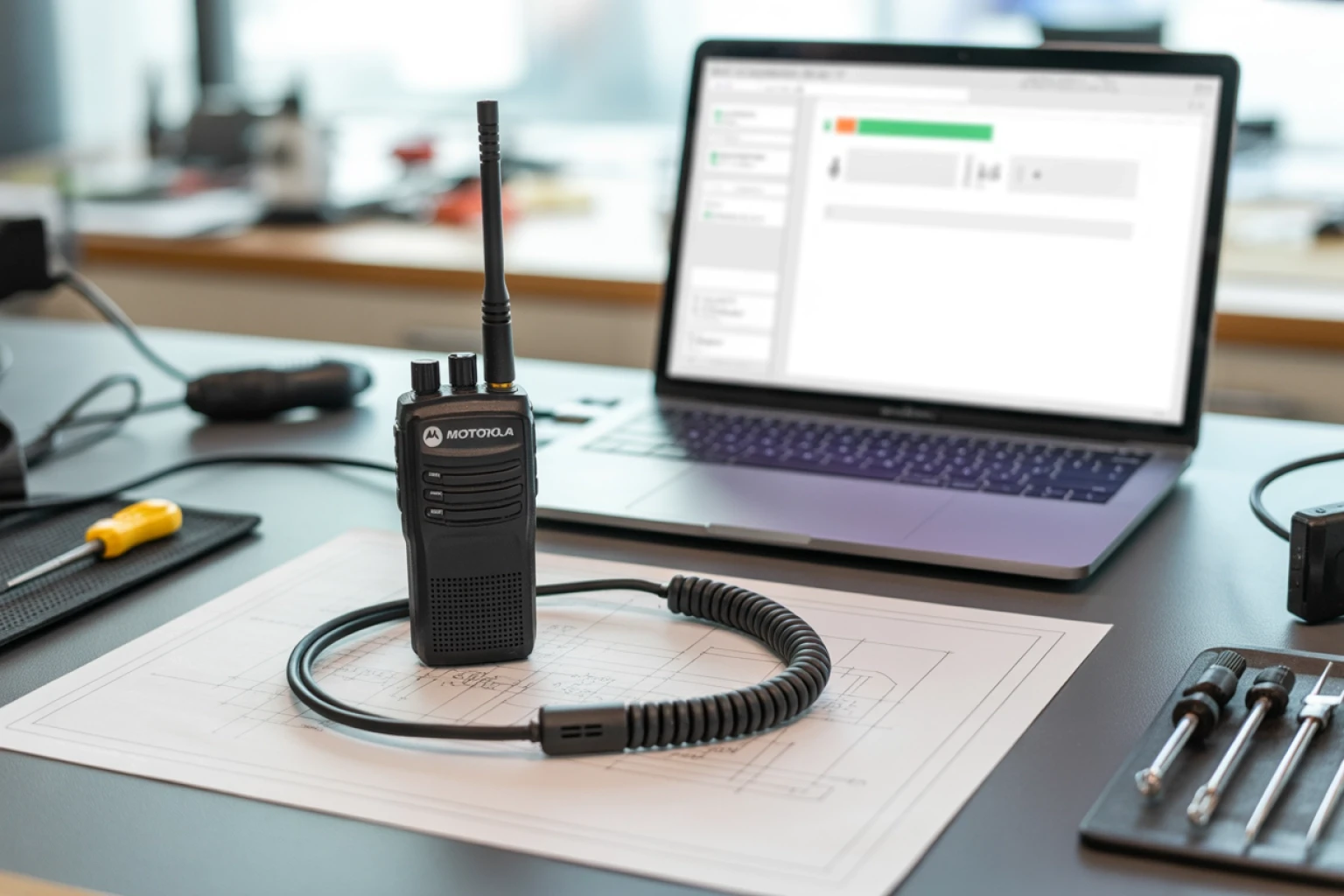
Прошивка рации Motorola — это важная процедура, которая позволяет обновить программное обеспечение, устранить ошибки и добавить новые функции. Если выполнить прошивку неправильно или использовать несовместимый файл, устройство может потерять работоспособность. Поэтому все действия нужно выполнять внимательно, используя подходящее оборудование и следуя инструкции.
Подготовка оборудования и программного обеспечения
Перед прошивкой необходимо подготовить полный комплект оборудования и программного обеспечения, чтобы избежать сбоев и ошибок во время работы.
Необходимые компоненты:
- Модель рации. Убедитесь, что у вас есть точное обозначение модели. Это позволит выбрать совместимый файл прошивки.
- Кабели программирования. Во время работы с такими устройствами, как рация Моторола, важно использовать только официальные программаторные кабели RKN4075 или AARKN4074, поскольку несовместимый кабель может вызвать сбои прошивки или полную остановку процесса.
- Адаптеры reflashing-типа. Например, HLN9742A или HLN9742B. Адаптер должен поддерживать нужный режим (OFF/A/B) для корректной связи.
- Программное обеспечение. Customer Programming Software (CPS) позволяет считывать и записывать прошивку и настройки.
- ПК с минимальными требованиями. Рекомендуется Windows 7 или выше, наличие COM-порта или USB-интерфейса и установленных драйверов.
- Примеры совместимости. CPS 2.0 поддерживает модели MOTOTRBO (DM1000, DM2000, DP1400 и др.).
Перед началом создайте список: модель рации, серийный номер, текущая версия прошивки и наличие оригинальных кабелей и драйверов, чтобы избежать ошибок.
Создание резервной копии текущей прошивки и настроек
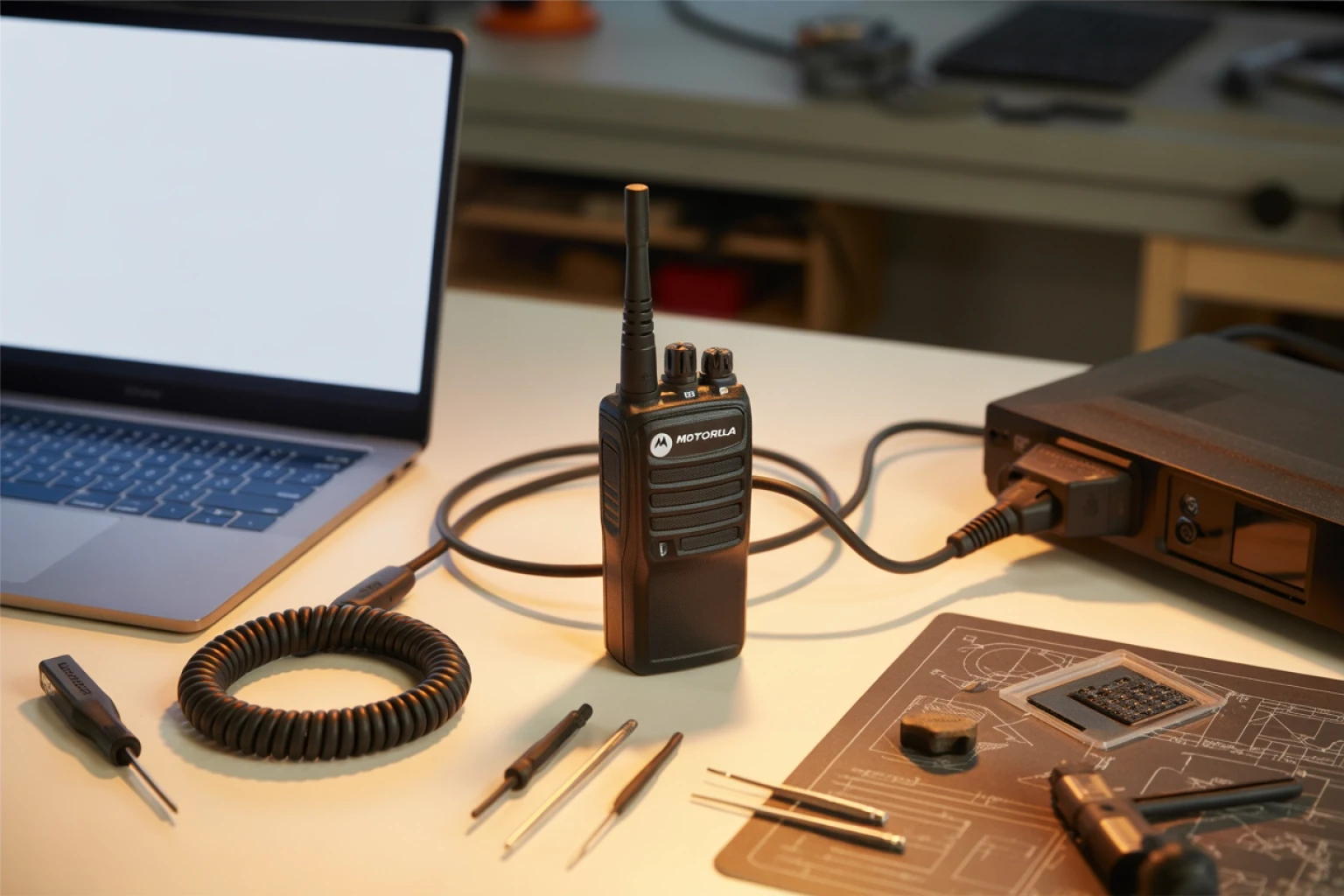
Перед прошивкой необходимо создать резервную копию установленной прошивки и настроек, чтобы иметь возможность восстановить устройство в случае сбоя.
Основные действия:
- Подключите рацию к ПК с помощью кабеля и адаптера. CPS должен распознать устройство.
- В программе CPS выберите функцию «Read» или «Entire Flash backup».
- Сохраните копию флеш-памяти и файл настроек в отдельную папку. Зафиксируйте модель, серийный номер и версию прошивки.
- Создайте «чистый» codeplug, который можно использовать как основу для дальнейших настроек.
- Убедитесь, что резервный файл успешно сохранён.
Это позволит восстановить устройство в случае неудачного обновления.
Загрузка и подготовка файла прошивки
После создания резервной копии необходимо подготовить файл прошивки и убедиться в его полной совместимости с моделью рации.
Алгоритм подготовки:
- Загрузите файл прошивки из официального источника или проверенных архивов.
- Проверьте соответствие файла модели рации и платформе.
- Сохраните файл в удобном месте, лучше в отдельной папке с датой.
- Проверьте контрольную сумму (MD5 или SHA1), чтобы избежать ошибок из-за повреждённого файла.
- Убедитесь, что версия CPS поддерживает выбранное обновление.
Несовместимый файл может вызвать ошибку или повредить рацию, поэтому проверка обязательна.
Процесс непосредственной прошивки рации
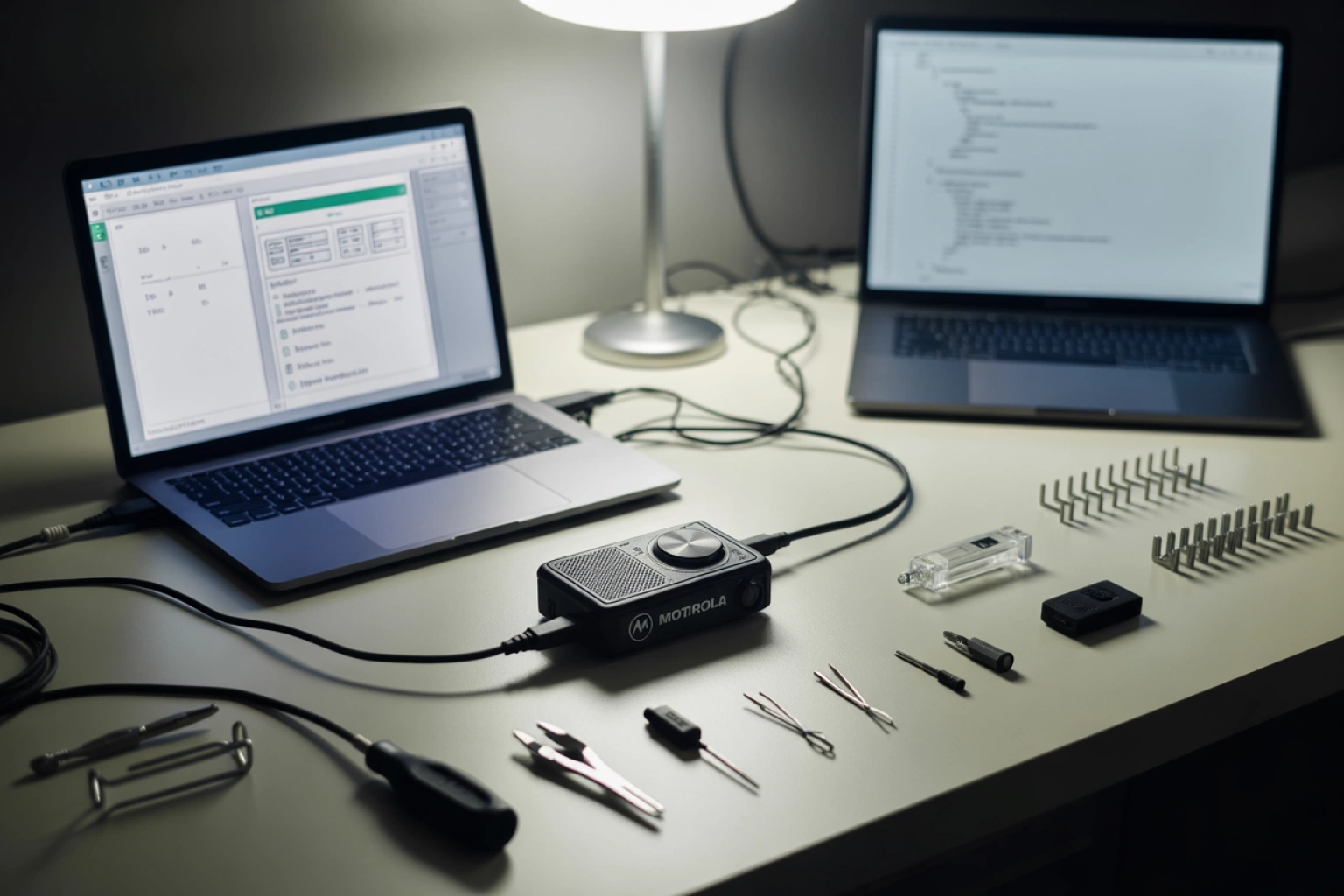
После подготовки оборудования и файла прошивки можно приступать к основному этапу обновления.
Последовательность действий:
- Подключите кабель и адаптер к рации. Адаптер должен быть в правильном режиме (OFF/A/B).
- Включите рацию, запустите CPS и выберите COM-порт или USB-интерфейс.
- При необходимости переведите рацию в bootstrap-режим, кратко отключив и подключив батарею.
- В CPS выберите «Write firmware» или «Upgrade radio software», выберите файл прошивки и подтвердите данные устройства.
- Дождитесь завершения процесса, не отключая кабель и питание.
- После завершения отключите адаптер, снимите кабель и включите рацию для проверки.
Чтобы ориентироваться по длительности процесса, приведены примеры:
| Baud-rate | Кабель/интерфейс | Примерное время |
|---|---|---|
| 115200 | Официальный USB-кабель | 5–8 мин |
| 57600 | Стандартный кабель | 10–12 мин |
Во время прошивки не используйте ПК для других задач и обеспечьте стабильное питание.
Проверка успешности и настройка после прошивки
После установки прошивки нужно убедиться, что рация работает корректно, и при необходимости восстановить настройки каналов.
Что проверить:
- Версию программного обеспечения в меню рации или в CPS.
- Приём и передачу сигнала, работу дисплея и кнопок.
- Наличие codeplug и настроек — при необходимости импортируйте их обратно.
- Состояние батареи и корректность работы аксессуаров.
- Создайте служебную запись с датой прошивки и серийным номером устройства.
После проверки рация готова к работе с обновлённым ПО.
Восстановление из резервной копии в случае ошибки
Если рация не включается или не реагирует после прошивки, выполните восстановление из резервной копии.
Порядок действий:
- Запустите CPS и подключите рацию.
- В меню выберите «Flash report» или «Entire Flash restore».
- Выберите файл резервной копии, соответствующий модели и серийному номеру.
- Запустите процесс восстановления и дождитесь его завершения.
- Проверьте, включается ли рация и работают ли каналы.
Восстановление из резервной копии помогает вернуть устройство к работе после критической ошибки.
Безопасность, риски и важные замечания
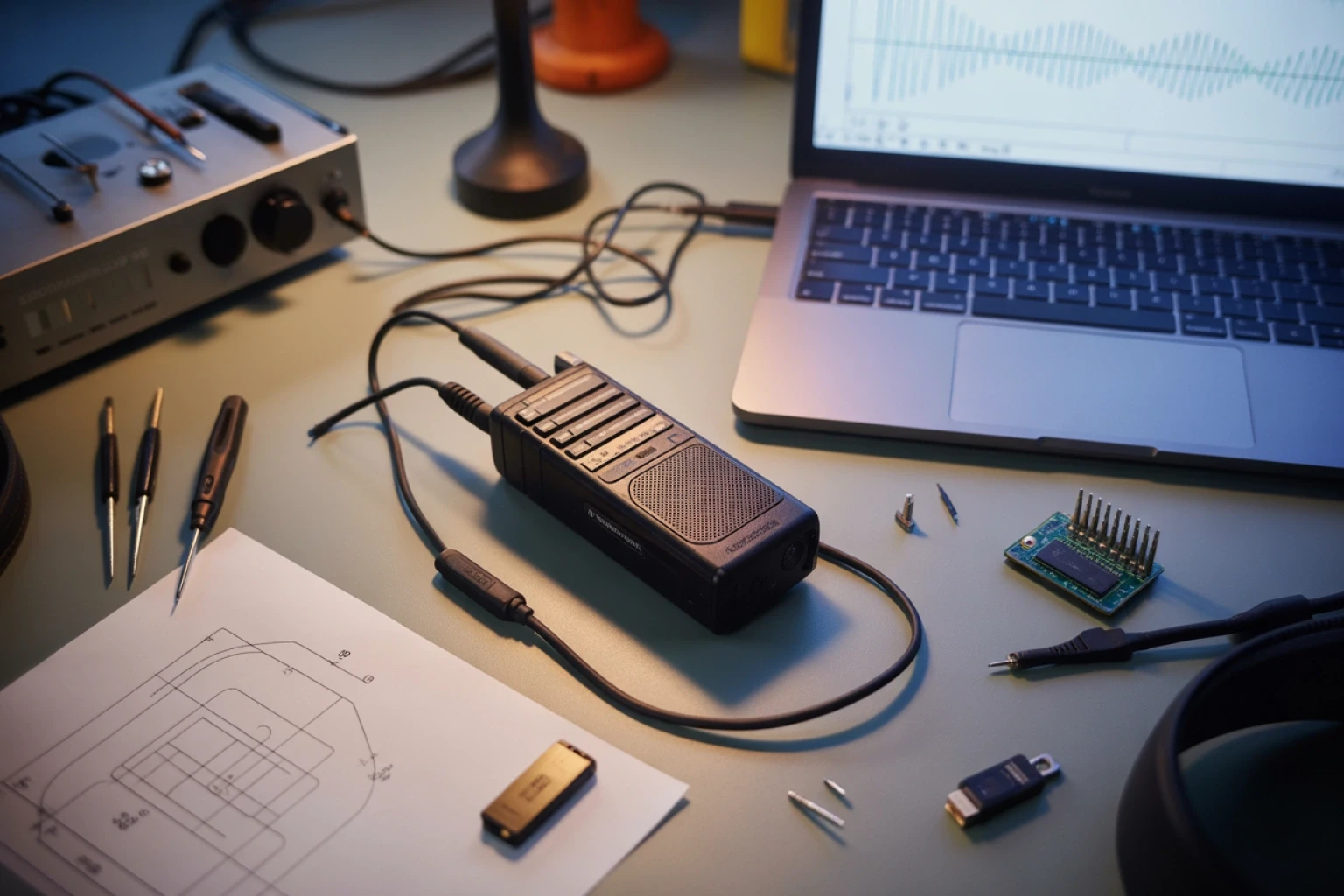
Во время прошивки важно соблюдать правила безопасности, так как ошибки могут привести к серьёзным последствиям для устройства.
Основные правила:
- Не прерывайте процесс прошивки — устройство может стать неработоспособным.
- Обеспечьте стабильное питание: ноутбук на зарядке или источник UPS.
- Используйте только совместимый файл прошивки и поддерживаемую версию CPS.
- Всегда создавайте резервную копию перед обновлением.
- Избегайте несертифицированных кабелей и адаптеров.
Среди рисков — несовместимый кабель, неправильный файл прошивки, нестабильное питание или отсутствие резервной копии.
Готовы ли вы к безошибочной прошивке
Успех прошивки зависит от правильного оборудования, совместимого программного обеспечения и точного выполнения инструкций. Внимательный подход снижает риски и обеспечивает стабильную работу рации после обновления.