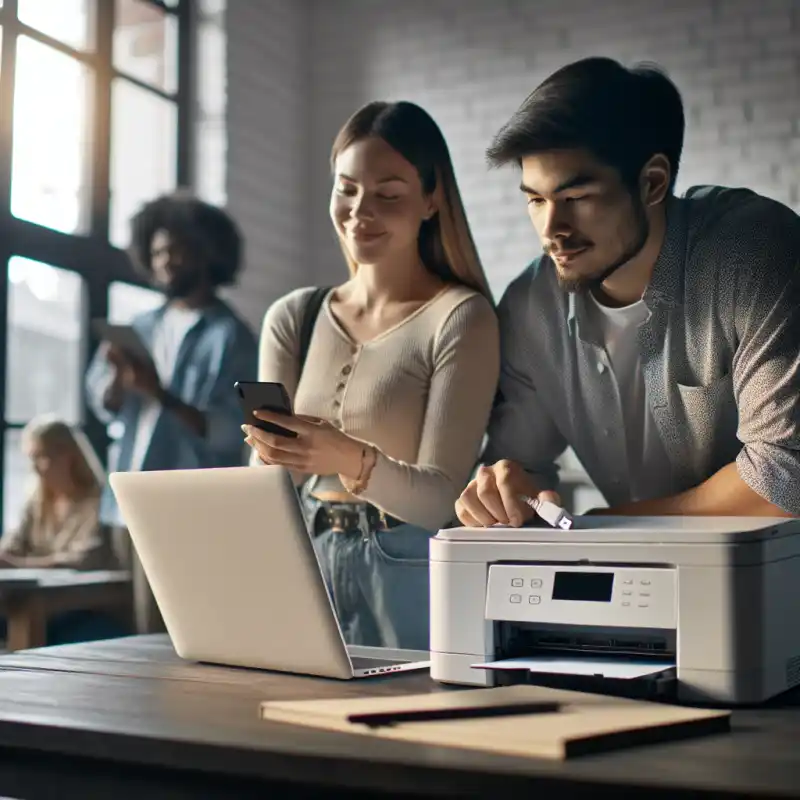
Сучасний принтер підключити до ноутбука можна різними способами — через USB, Wi-Fi або Bluetooth. Кожен метод має свої особливості, нюанси налаштування та вимоги до драйверів.
Підготовка принтера і ноутбука до підключення
Перед тим як почати підключення, переконайтеся, що принтер і ноутбук відповідають базовим вимогам:
- Принтер має бути справним, з достатньою кількістю паперу та чорнила.
- Ноутбук повинен бути зарядженим або під’єднаним до мережі живлення.
- Є необхідний кабель USB або можливість підключення до Wi-Fi/Bluetooth.
- На ноутбуці встановлена актуальна версія Windows, macOS або Linux, підтримується робота з принтерами.
Для мережевого підключення принтер має бути підключений до тієї ж мережі Wi-Fi, що й ноутбук.
Підключення принтера через USB — покрокова інструкція
USB-підключення залишається найпростішим і найнадійнішим способом налаштувати друк. Не потребує складних налаштувань мережі чи додаткових прав.
- Вимкніть принтер, під’єднайте його до ноутбука кабелем USB.
- Увімкніть принтер. Дочекайтеся, поки система визначить новий пристрій.
- Для Windows: Windows 10/11 зазвичай самостійно знаходить драйвери через Windows Update. Якщо з’являється сповіщення про встановлення нового обладнання — дочекайтеся завершення процесу.
- Для macOS: Система автоматично запропонує встановити драйвери або підключить принтер як AirPrint (якщо підтримується).
- Якщо принтер не з’явився у списку пристроїв, завантажте драйвер з офіційного сайту виробника (HP, Canon, Epson, Brother тощо), встановіть його і перезапустіть ноутбук.
Типові труднощі: Якщо система не бачить принтер, перевірте кабель, USB-порт, спробуйте підключити до іншого порту або перезавантажте пристрій.
- Відкрийте “Параметри” (Windows) або “Системні налаштування” (macOS), знайдіть розділ “Принтери та сканери”. Переконайтеся, що ваш принтер у списку та встановлений за замовчуванням.
- Роздрукуйте тестову сторінку, щоб впевнитися у правильності підключення.
Як підключити принтер до ноутбука по Wi-Fi
Більшість сучасних принтерів підтримують бездротове підключення до домашньої чи офісної мережі. Це дозволяє друкувати з будь-якої точки квартири чи офісу без кабелів.
Підключення Wi-Fi-принтера до мережі
Спочатку необхідно підключити сам принтер до Wi-Fi:
- На панелі керування принтером знайдіть розділ “Мережа” або “Wireless” (назви можуть відрізнятися залежно від моделі).
- Виберіть “Налаштування Wi-Fi” або “Wireless Setup Wizard”.
- Зі списку знайдених мереж виберіть свою мережу Wi-Fi, введіть пароль та підтвердьте підключення.
- Дочекайтеся повідомлення про успішне підключення принтера до мережі. На деяких моделях можна роздрукувати сторінку налаштувань для перевірки статусу.
Важливо: Принтер та ноутбук обов’язково мають бути підключені до однієї Wi-Fi-мережі, інакше пристрої не “побачать” один одного.
Додавання мережевого принтера в Windows
- Відкрийте “Параметри” → “Пристрої” → “Принтери та сканери”.
- Натисніть “Додати принтер або сканер”.
- Дочекайтеся, поки система знайде ваш принтер у мережі, виберіть його та натисніть “Додати”.
- Якщо принтер не з’являється автоматично, оберіть опцію “Принтер, який я хочу, відсутній у списку”. Вкажіть мережеву адресу пристрою (IP-адресу) вручну, яку можна знайти у налаштуваннях самого принтера.
Порада: IP-адресу принтера легко дізнатися через меню принтера або роздрукувавши “Network Configuration Page”.
Додавання мережевого принтера в macOS
- Зайдіть у “Системні налаштування” → “Принтери та сканери”.
- Натисніть “+”, оберіть потрібний принтер зі списку. Якщо пристрій не вказаний, додайте його за IP-адресою (протокол LPD, IPP або AirPrint, залежно від підтримки).
- macOS автоматично встановить драйвер або запропонує завантажити його.
Підключення принтера через Bluetooth
Деякі моделі принтерів підтримують Bluetooth-з’єднання — це актуально для невеликих портативних пристроїв або друку з ноутбуків без доступу до Wi-Fi.
- Увімкніть Bluetooth на принтері (зазвичай через меню налаштувань).
- На ноутбуці активуйте Bluetooth у системних налаштуваннях.
- Відкрийте список доступних пристроїв Bluetooth, знайдіть ваш принтер, підключіть його та підтвердьте пару.
- Система може запросити встановлення драйвера — завантажте з сайту виробника або дозвольте автоматичну установку.
- Увійдіть у розділ “Принтери та сканери”, переконайтеся, що пристрій додано до списку.
Bluetooth-з’єднання підходить для друку невеликих документів, але за стабільністю поступається USB та Wi-Fi.
Що робити, якщо принтер не підключається
Якщо після виконання основних кроків принтер не з’являється у системі або не друкує, варто перевірити кілька критичних моментів:
- Кабелі підключені щільно, пристрої ввімкнені, індикатори не сигналізують про помилки.
- На ноутбуці встановлено свіжі драйвери для принтера (з офіційного сайту виробника).
- Принтер і ноутбук знаходяться в одній мережі Wi-Fi (для бездротового підключення).
- Відсутні повідомлення про конфлікти пристроїв або збої в системі.
- У розділі “Принтери та сканери” обрано саме той принтер, який потрібно використовувати.
Якщо драйвер не підходить, спробуйте видалити принтер із системи, перезавантажити ноутбук і повторно встановити пристрій з оригінальними драйверами.
У рідкісних випадках причиною проблеми може бути непрацездатний порт USB, некоректна робота Wi-Fi або застаріле програмне забезпечення самої операційної системи. Варто перевірити наявність оновлень Windows або macOS, а також спробувати інший кабель або мережу.
Якщо проблема не зникає, спробуйте підключити принтер до іншого ноутбука або комп’ютера. Це допоможе визначити, чи проблема у самому принтері, чи у налаштуваннях конкретного ноутбука. При відмові друку на всіх пристроях варто звернутися до сервісного центру або офіційної технічної підтримки виробника.
Драйвери і програмне забезпечення для принтера — що важливо знати
Для стабільної роботи принтера з ноутбуком необхідно встановити коректний драйвер. Сучасні версії Windows і macOS часто встановлюють драйвери автоматично, але для розширених функцій (сканування, двосторонній друк, управління кольором) краще завантажити програмне забезпечення з офіційного сайту виробника.
- Відвідайте офіційний сайт виробника принтера (HP, Canon, Epson, Brother, Samsung тощо).
- Введіть точну модель принтера у пошуку.
- Оберіть драйвер для вашої операційної системи і завантажте його.
- Встановіть драйвер, дотримуючись інструкцій інсталятора.
- Після встановлення перезавантажте ноутбук для застосування змін.
Деякі виробники пропонують універсальні додатки для керування принтером, які дозволяють не лише друкувати, а й сканувати, відправляти факси, налаштовувати якість друку.
Не рекомендується завантажувати драйвери з неофіційних ресурсів — це може призвести до некоректної роботи пристрою або навіть до зараження ноутбука шкідливим програмним забезпеченням.
Налаштування принтера за допомогою мобільних додатків
Більшість сучасних принтерів підтримують налаштування через офіційні мобільні додатки. Це особливо зручно для мережевих моделей, коли потрібно швидко під’єднати пристрій до Wi-Fi або змінити налаштування друку.
- Завантажте фірмовий додаток виробника з App Store або Google Play (наприклад, HP Smart, Canon PRINT, Epson iPrint).
- Запустіть додаток і дотримуйтесь покрокових інструкцій для підключення принтера до мережі.
- Після налаштування принтер автоматично з’явиться у списку доступних пристроїв на ноутбуці, якщо вони підключені до однієї Wi-Fi мережі.
- Мобільний додаток дозволяє не лише друкувати, але й сканувати документи зі смартфона, контролювати рівень чорнила, отримувати повідомлення про стан пристрою.
Деякі принтери підтримують функцію “Wi-Fi Direct”, завдяки якій можна друкувати безпосередньо з ноутбука або смартфона, навіть якщо немає загальної Wi-Fi-мережі.
Переустановка або видалення принтера — як діяти правильно
Якщо виникають проблеми з друком, часто допомагає переустановка пристрою. Алгоритм дій простий:
- Відкрийте “Принтери та сканери” у налаштуваннях системи.
- Виберіть потрібний принтер і натисніть “Видалити пристрій”.
- Від’єднайте принтер від ноутбука (фізично або вимкніть з мережі).
- Перезавантажте ноутбук.
- Підключіть принтер повторно (через USB, Wi-Fi або Bluetooth) і встановіть драйвери заново.
Цей спосіб допомагає, якщо старі драйвери працюють з помилками або система “не бачить” пристрій навіть після оновлення.
Вибір принтера для ноутбука — які особливості важливі для підключення
Обираючи принтер для роботи з ноутбуком, звертайте увагу на підтримку сучасних інтерфейсів і можливість бездротового підключення. Це дозволяє уникати складних налаштувань і полегшує друк з декількох пристроїв.
- Підтримка Wi-Fi або Wi-Fi Direct — актуально для домашніх і офісних мереж.
- Наявність Bluetooth — для портативних моделей і друку “на ходу”.
- Сумісність з мобільними додатками — для швидкого налаштування й віддаленого керування.
- Оновлення драйверів через інтернет — спрощує роботу з новими версіями Windows або macOS.
- Можливість друку без встановлення додаткового ПЗ (технології AirPrint, Mopria Print Service тощо) — корисно для роботи з різними ОС.
Перед покупкою принтера завжди перевіряйте, чи є драйвери для вашої операційної системи на офіційному сайті виробника.
Друк через хмарні сервіси — додаткові можливості
Деякі сучасні принтери підтримують хмарний друк — наприклад, Google Cloud Print або фірмові сервіси виробників. Це дозволяє надсилати документи на друк з будь-якої точки світу через інтернет, якщо принтер під’єднано до мережі.
- Зареєструйте принтер у хмарному сервісі через офіційний додаток або сайт виробника.
- Додайте принтер у список пристроїв у своєму обліковому записі.
- Надсилайте документи на друк безпосередньо з ноутбука, смартфона або планшета.
- Отримуйте повідомлення про стан друку, рівень чорнила та помилки у режимі онлайн.
Хмарні сервіси особливо корисні для офісів і тих, хто часто друкує з віддалених пристроїв або різних локацій.
Типові запитання і короткі відповіді щодо підключення принтера до ноутбука
- Чи можна підключити старий принтер без драйверів? — У більшості випадків драйвер обов’язковий. Системи можуть встановити базовий драйвер автоматично, але для повної функціональності потрібне фірмове ПЗ.
- Як дізнатися IP-адресу мережевого принтера? — У меню принтера є розділ “Мережа”, де можна переглянути поточну IP-адресу, або роздрукувати сторінку налаштувань.
- Що робити, якщо принтер не з’являється у списку пристроїв? — Перевірити підключення, перевантажити ноутбук і принтер, оновити драйвери, спробувати вручну додати пристрій за IP-адресою.
- Чи можна підключити кілька ноутбуків до одного принтера? — Так, для USB-принтерів через спільний доступ у мережі, для Wi-Fi-принтерів — всі пристрої в мережі мають доступ до друку.
- Які кабелі потрібні для підключення принтера? — Зазвичай стандартний USB-B для дротового підключення; для бездротового — лише живлення.