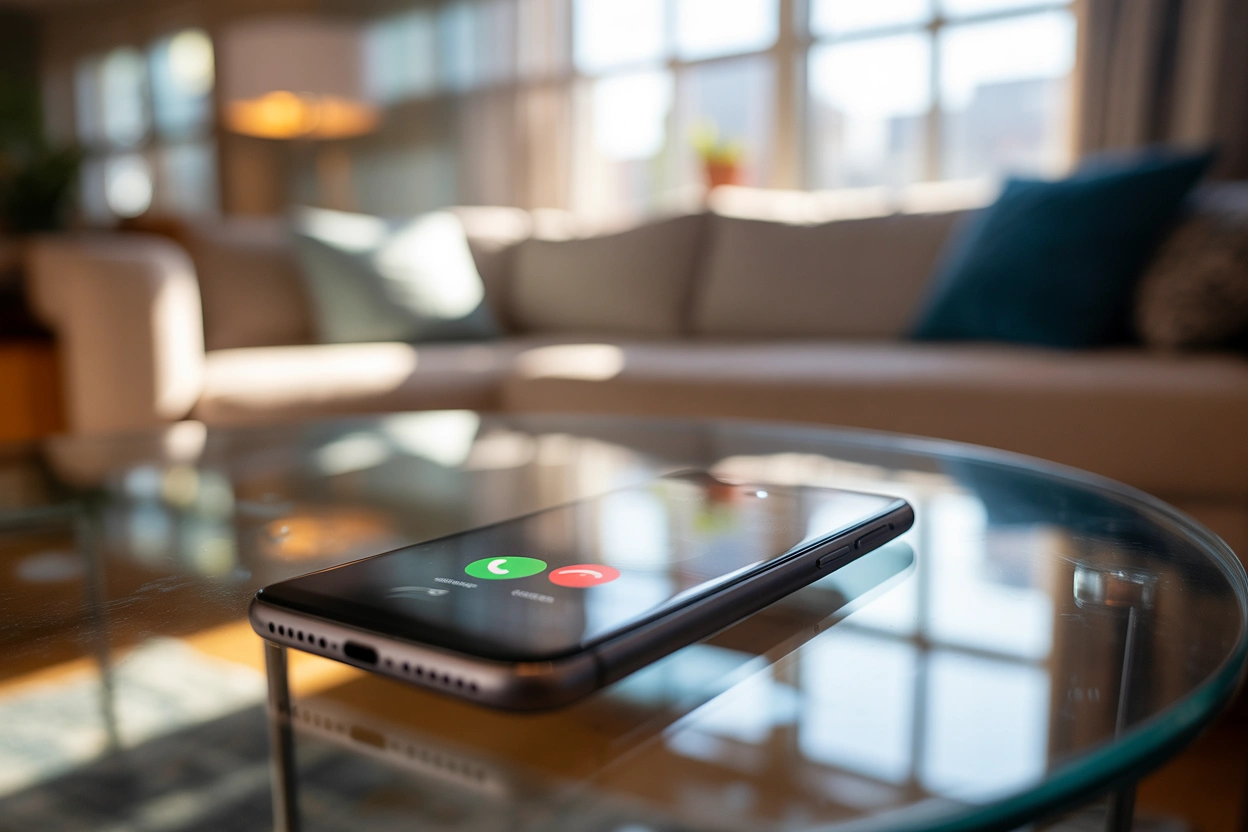
Вбудована функція відеофіксації дисплея в iOS є незамінним інструментом для швидкого збереження та передачі важливої інформації користувачам в Україні. Вона дозволяє миттєво зафіксувати захопливий геймплей, створити наочну відеоінструкцію для колег, зберегти пряму онлайн-трансляцію або задокументувати робочі моменти. Увесь процес відбувається безпосередньо на мобільному пристрої та не потребує встановлення стороннього софту.
Активація функції відеозапису в Пункті керування iOS
Для швидкого доступу до інструменту фіксації екрана необхідно спочатку додати відповідну кнопку в системне меню швидких дій вашого смартфона.
- Відкрийте налаштування. Перейдіть у додаток «Параметри» на головному екрані iPhone.
- Знайдіть потрібний розділ. Прокрутіть меню вниз і виберіть пункт «Пункт керування».
- Додайте інструмент. У списку додаткових елементів знайдіть рядок із назвою «Запис екрана».
- Активуйте перемикач. Натисніть на зелений значок «плюс» ліворуч від назви цієї функції.
Після виконання цих простих кроків значок автоматично з’являється у загальному списку доступних інструментів швидкого доступу і відображається у верхній частині вікна конфігурації. Тепер опція інтегрована в операційну систему і готова до використання у будь-який момент без додаткових блукань по меню параметрів пристрою, що значно економить час власника смартфона.
Система дозволяє гнучко налаштовувати розташування іконки у списку. Ви можете затиснути три горизонтальні смужки праворуч від назви функції у налаштуваннях і перетягнути її вгору або вниз, щоб визначити точне місце кнопки на панелі швидкого доступу для максимальної зручності під час щоденного використання гаджета.
Стандартний запуск відеофіксації екрана
Запуск процесу зйомки відбувається через Центр керування системою, який викликається одним простим рухом пальця по дисплею смартфона. Для активації меню на сучасних моделях із Face ID необхідно виконати свайп вниз із правого верхнього кута екрана, а на пристроях із кнопкою Home — провести пальцем від нижнього краю дисплея вгору.
Порядок дій для старту зйомки:
- Відкриття Центру керування. Зробіть жест свайпу для виклику панелі швидкого доступу.
- Натискання іконки. Знайдіть круглу кнопку у вигляді крапки в колі та тапніть на неї.
- Очікування старту. Зачекайте завершення автоматичного цифрового відліку на екрані.
У цей момент система запускає трисекундний зворотний відлік, що дає користувачеві час закрити саме меню керування та підготувати потрібний контент.
Про початок активного процесу свідчать чіткі візуальні індикатори у верхній частині інтерфейсу смартфона. На старіших моделях уся верхня панель або годинник фарбується в яскравий червоний колір, а на сучасних пристроях починає світитися спеціальний індикатор навколо вирізу Dynamic Island, сповіщаючи про зйомку.
Особливості запису системних звуків та зовнішнього аудіо з мікрофона
Стандартний функціонал мобільної операційної системи Apple дозволяє не лише записувати зображення, а й гнучко керувати звуковим супроводом майбутнього відеоролика. Сюди входить захоплення внутрішнього аудіопотоку від запущених ігор, плеєрів чи програм, а також активація розмовного мікрофона для паралельного накладання голосу автора. Для налаштування параметрів звуку перед початком зйомки необхідно викликати спеціальне приховане підменю.
| Тип аудіосигналу | Особливості фіксації та налаштування |
| Внутрішній звук системи | Записує аудіо з додатків та ігор, гучність регулюється кнопками на корпусі. |
| Зовнішній мікрофон | Вмикає запис голосу користувача через утримання іконки у Центрі керування. |
Щоб увімкнути мікрофон, виконайте довге утримання кнопки запису в Центрі керування до появи додаткового вікна, де внизу розташована відповідна іконка. Гучність внутрішніх звуків регулюється стандартними бічними клавішами iPhone безпосередньо під час зйомки, що дозволяє створювати збалансований і якісний аудіосупровід.
Збереження та керування відзнятими матеріалами
Завершити процес фіксації зображення можна кількома швидкими способами залежно від поточної моделі смартфона та вподобань самого користувача.
Варіанти зупинки процесу:
- Натискання на індикатор. Тапніть на червоний годинник або зону Dynamic Island вгорі.
- Підтвердження дії. Натисніть кнопку «Зупинити» у спливаючому системному вікні.
- Через Центр керування. Відкрийте панель шторки та повторно натисніть круглу іконку.
Після зупинки відбувається автоматична конвертація відзнятого матеріалу у формат MOV або MP4 та його миттєвий експорт у пам’ять пристрою. На екрані з’являється сповіщення про успішне збереження, а сам готовий ролик система відправляє у додаток «Фотографії», де його легко знайти у стандартному однойменному альбомі «Відеозаписи екрана».
Обмеження контенту під час фіксації зображення
Під час використання стандартного інструменту iOS користувачі можуть зіткнутися з ситуаціями, коли певні елементи інтерфейсу або медіафайли відмовляються фіксуватися на відео. Це пов’язано з впровадженням строгих протоколів безпеки DRM, які розробники інтегрують у свої програмні продукти для захисту конфіденційних даних та дотримання авторських прав правовласників.
Найчастіше такі обмеження діють у додатках українських та міжнародних банкінгів, а також на відомих стрімінгових платформах.
Захисні алгоритми спрацьовують автоматично під час спроби задокументувати екран у таких програмах. У результаті на фінальному відеоролику замість очікуваного зображення з’являється суцільний чорний екран або повністю зникає звуковий супровід, що робить стандартну зйомку неможливою через внутрішню політику безпеки цих сервісів.
Альтернативні методи захоплення екрана через комп’ютер та сторонній софт
Коли стандартних можливостей мобільного пристрою недостатньо або діють системні ліміти, користувачі застосовують альтернативні методи фіксації з використанням додаткового обладнання.
| Метод зйомки | Необхідне обладнання | Основна перевага |
| Кабель + Mac/ПК | Кабель Lightning/USB-C, комп’ютер | Обхід деяких мобільних лімітів, висока якість |
| Сторонній софт | Програми з магазину App Store | Додаткові ефекти, вбудовані редактори |
Для реалізації професійного захоплення зображення без втрати продуктивності часто використовують фірмовий комп’ютер Mac або звичайний ПК зі спеціальним програмним забезпеченням.
Алгоритм підключення через QuickTime Player:
- З’єднання пристроїв. Підключіть ваш iPhone до комп’ютера за допомогою рідного USB-кабелю.
- Запуск плеєра. Відкрийте програму QuickTime Player на Mac і виберіть новий відеозапис.
- Вибір джерела. У меню біля кнопки старту вкажіть ваш смартфон як джерело зображення.
Така синхронізація дисплеїв ідеально підходить для створення професійних стрімів, детальних оглядів або тривалих трансляцій. Комп’ютерні методи дозволяють отримати матеріал максимальної якості, розвантажують процесор мобільного телефона, економлять заряд його акумулятора та допомагають частково обійти деякі базові обмеження мобільної операційної системи.
Який спосіб створення відео є оптимальним саме для вас?
Вибір конкретного інструменту для фіксації зображення з дисплея вашого смартфона цілком залежить від фінальної мети, тривалості майбутнього ролика та специфіки контенту. Для вирішення швидких побутових завдань, фіксації листування або надсилання коротких інструкцій друзям та колегам у месенджерах цілком достатньо базового функціоналу iOS. Водночас складніші творчі завдання, робота із захищеним контентом у специфічних додатках або багатогодинні трансляції ігор потребують підключення додаткового комп’ютерного обладнання та професійного софту для забезпечення максимальної якості.