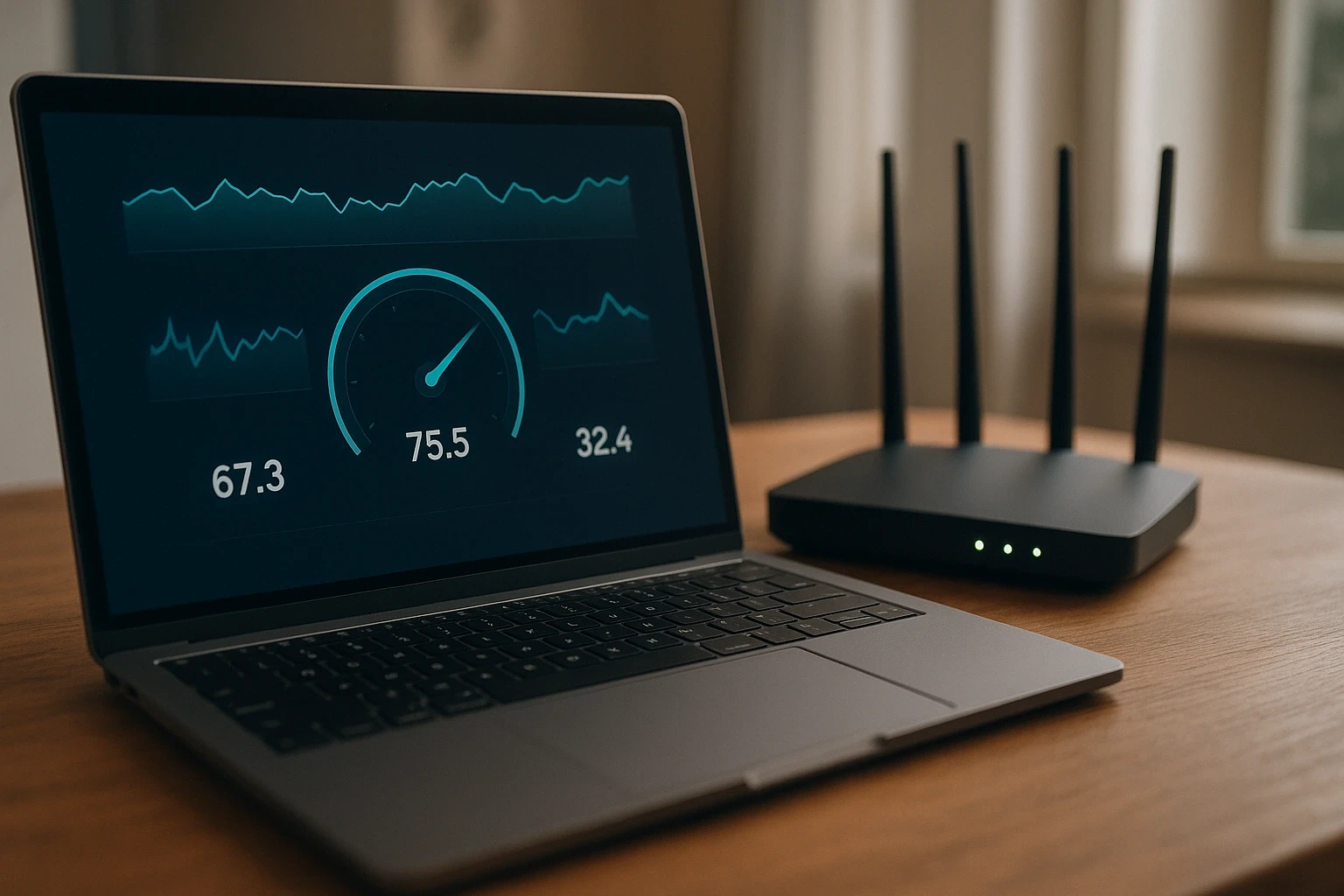
Перевірка швидкості потрібна не «для галочки», а щоб зрозуміти, чи тягне домашній інтернет ваші щоденні задачі: відео без буферизації, стабільні дзвінки для роботи/навчання, швидке завантаження файлів і нормальну реакцію в онлайн-іграх. Спідтест показує реальний стан з’єднання саме в момент вимірювання: що ви фактично отримуєте по download/upload і яка затримка. Для великих міст це має особливе значення: у Львові якість інтернету часто залежить від району, завантаженості мережі та технічних рішень провайдера. Тому перед підключенням або зміною тарифу варто обрати інтернет Львів, який забезпечує стабільну швидкість не лише «на папері», а й у реальному користуванні.
Що вимірює спідтест: download, upload і ping
У більшості сервісів ви побачите три базові метрики. Download — швидкість отримання даних з інтернету на ваш пристрій. Саме вона найбільше «відчувається» під час перегляду відео, відкриття важких сторінок, завантаження ігор та оновлень. Upload — швидкість відправлення даних з вашого пристрою в інтернет: завантаження фото/відео в месенджери, хмарні бекапи, відправка файлів колегам, стрими, а також якість вихідного потоку під час відеодзвінків. Ping (затримка, мс) — час «туди й назад» для маленького пакета між вашим пристроєм і сервером тесту, який відповідає за відчуття реактивності: у шутерах, у віддаленому робочому столі, у відеоконференціях, коли важливі швидкі підтвердження і мінімальна пауза.
Швидкість у тестах зазвичай показують у Мбіт/с (Mbps), а розміри файлів — у МБ (MB). Це різні одиниці: 1 байт = 8 біт, тому для «перекладу» швидкості з мегабайтів за секунду в мегабіти за секунду потрібно множити на 8. Через це інколи здається, що інтернет «повільний»: наприклад, тариф 100 Мбіт/с у завантаженні у браузері часто виглядає як близько 12,5 МБ/с у менеджері завантажень — це нормальна математика, а не обман.
Як читати показники на практиці:
- Download. Впливає на те, як швидко завантажуються файли, сторінки, відео, оновлення ігор.
- Upload. Визначає, як швидко «йдуть» у хмару фото/відео, наскільки легко відправляються великі файли і чи не «сиплеться» ваш вихідний звук/відео у дзвінках.
- Ping. Відповідає за затримку в іграх і «пружність» інтернету під час інтерактивних задач, навіть якщо Mbps високі.
Що реально впливає на швидкість домашнього інтернету
Результат спідтесту — це не тільки «який у вас тариф». На нього одночасно впливають умови з боку провайдера (як і куди прокладений канал, завантаження вузлів, маршрути до сервера тесту) і ваш домашній контур (роутер, Wi‑Fi, пристрої, фонова активність). Тому два тести підряд інколи різняться навіть при одному тарифі, а вимір «по кабелю» і «по Wi‑Fi» часто показують різні цифри.
Найчастіші фактори, що змінюють швидкість:
- Якість подачі від провайдера. Стан мережі, тимчасові роботи, перевантаження у пікові години.
- Тип лінії або кабелю. Оптика зазвичай стабільніша за старіші технології, а пошкоджений/неякісний кабель може «різати» швидкість.
- Навантаження на лінію й ресурси. Якщо паралельно йде стрим, торент або оновлення — тест покаже менше.
- Справність і клас роутера. Слабкий процесор, старий Wi‑Fi стандарт, перегрів, невдалі налаштування.
- Кількість активних програм і вкладок. Хмара, месенджери, автооновлення, IPTV, торенти.
- Якість Wi‑Fi. Дистанція до роутера, перешкоди, зайняті канали, різниця між 2,4 ГГц і 5 ГГц.
- Продуктивність пристрою. Старий ноутбук або смартфон може не «витягувати» високі Mbps.
- Віруси й небажані програми. Створюють фоновий трафік і навантажують систему.
Ці чинники «перемножуються», тому тест у різний час доби, на іншому пристрої або з іншої кімнати може дати інший результат. Якщо потрібно зрозуміти саме якість каналу провайдера, найчесніше порівнювати заміри в однакових умовах і, по можливості, по кабелю.
Підготовка до точного вимірювання швидкості
Щоб спідтест показав близькі до реальності цифри, важливо прибрати все, що створює зайвий трафік або додає затримки. Ідеальний сценарій для діагностики тарифу — підключення інтернет-кабелю напряму до ПК/ноутбука (в обхід Wi‑Fi), бо бездротова мережа часто стає головною причиною «просідань». Також критично закрити завантаження, стрими й програми, які можуть непомітно «з’їдати» канал у фоні.
Що зробити перед тестом:
- Підключити кабель напряму. Вставте Ethernet у ноутбук/ПК або через адаптер USB–LAN, тимчасово вимкніть Wi‑Fi на цьому пристрої.
- Зупинити завантаження й стримінг. Поставте на паузу YouTube/Netflix, торенти, оновлення ігор, хмарні синхронізації.
- Закрити зайві вкладки й програми. Особливо ті, що можуть програвати відео або активно оновлювати дані.
- Перевірити фонове навантаження. У Windows відкрийте «Диспетчер завдань» → вкладка «Процеси»/«Продуктивність» і подивіться, чи немає підозріло активних процесів мережі.
- За можливості тимчасово вимкнути фільтрацію. На час тесту можна призупинити антивірус/брандмауер, якщо вони помітно впливають на трафік (потім обов’язково увімкніть назад).
- Повторити кілька разів. Зробіть 3–5 замірів із паузою 1–2 хвилини й порівняйте середнє та «просадки».
Перевірка швидкості на комп’ютері через онлайн-сервіси
Найпростіший спосіб на ПК — браузерний тест. Ви заходите на сайт сервісу, натискаєте кнопку старту (часто це Go або Start), далі інструмент автоматично підбирає сервер (або пропонує його) і вимірює download, upload та ping. Після завершення ви отримуєте цифри й інколи графік, який показує, чи була швидкість стабільною протягом тесту.
У частині сервісів сервер обирається автоматично за географією та маршрутом, щоб результати були ближчими до реальних умов. Але якщо вам потрібно порівняти різні сценарії, корисно вручну змінити сервер на інший (наприклад, ближчий/дальший або інший датацентр) і подивитися, як змінюються ping та швидкість. Для цього зазвичай треба натиснути на назву сервера або локацію поруч із результатом і вибрати інший варіант зі списку.
Приклади онлайн-сервісів для перевірки:
- Класичний Speedtest.
- Fast.
- Speed.io.
- HTML5-спідтест. Аналогічні HTML5-тести у браузері.
- nPerf.
Перевірка швидкості на смартфоні або планшеті (через застосунок)
На мобільних пристроях логіка майже така сама, тільки замість браузера зручніше використовувати застосунок. Відкрийте App Store або Google Play, знайдіть застосунок спідтесту, встановіть і запустіть. На головному екрані зазвичай є кнопка Start/Go — після натискання програма автоматично проводить вимір і через 30–90 секунд показує download, upload і ping, а інколи ще стабільність або затримку під навантаженням.
Точність на смартфоні сильніше залежить від умов: рівня сигналу (якщо тестуєте мобільний інтернет), завантаженості мережі оператора, а також якості Wi‑Fi у квартирі. Той самий тариф на Wi‑Fi може виглядати «гірше» в дальній кімнаті, біля мікрохвильовки або через кілька бетонних стін. Якщо ціль — перевірити саме провайдера, краще тестувати Wi‑Fi впритул до роутера або порівнювати з виміром по кабелю на ПК.
Ручний спосіб: вимір швидкості через завантаження великого файлу

Онлайн-спідтест — це синтетичний вимір, а інколи хочеться побачити «живу» швидкість у реальному завантаженні. Тоді можна використати ручний метод: завантажте великий файл (наприклад, 1–5 ГБ) з надійного джерела, зафіксуйте час і поділіть розмір файлу на тривалість. Важливо, щоб у цей момент не йшли паралельні завантаження, а браузер/лаунчер показував стабільну швидкість, інакше отримаєте «змішаний» результат.
Приклад: файл 2 ГБ завантажився за 4 хвилини. 2 ГБ = 2048 МБ. 4 хв = 240 с. Швидкість = 2048 / 240 ≈ 8,53 МБ/с. У Мбіт/с це 8,53 × 8 ≈ 68,2 Мбіт/с.
Цей спосіб добре показує саме практичну вхідну швидкість у конкретному сценарії (до конкретного сервера/сайту), тому цифри можуть відрізнятися від спідтесту. Якщо завантаження з різних сайтів дає дуже різні значення, проблема може бути не в «домашньому інтернеті», а в обмеженнях конкретного джерела або маршруту.
Як читати результат: орієнтири для швидкості завантаження
Оцінювати download варто з прив’язкою до того, що ви робите вдома одночасно: кілька людей, кілька пристроїв, відеодзвінки та стримінг паралельно. Ще один нюанс — у тарифах провайдери найчастіше підкреслюють саме вхідну швидкість, тому користувачі інтуїтивно порівнюють спідтест насамперед по download. Але для роботи з хмарою та відеозв’язку upload інколи важливіший, ніж здається.
Орієнтири для download у домашніх сценаріях:
- Дуже низька (0–10 Мбіт/с). Вистачає для базового веб-серфінгу, але відео та оновлення часто будуть «болючими».
- Низька (10–30 Мбіт/с). Комфортно для соцмереж і одного HD-відео, але кілька потоків або великі завантаження вже відчутні.
- Середня (30–100 Мбіт/с). Нормально для сім’ї з кількома пристроями, Full HD, швидких завантажень і регулярної роботи з хмарою.
- Висока (100–500 Мбіт/с). Кілька Full HD/частково 4K паралельно, великі оновлення ігрових бібліотек, швидке завантаження файлів.
- Гігабітний рівень (500–1000+ Мбіт/с). Максимальний комфорт для багатьох пристроїв і важких завдань, але реальна вигода залежить від роутера, кабелів і «можливостей» сайтів, з яких ви качаєте.
Якщо у вас високий download, але є лаги в іграх або «підвисає» відеодзвінок, дивіться на ping і стабільність (а також на Wi‑Fi). Інколи підвищення тарифу майже не змінює відчуття, якщо проблема в затримці, роутері або перевантаженому каналі вдома.
Що робити з розбіжністю між тестом і заявленою швидкістю
Помітна різниця між результатом і тарифом не завжди означає, що провайдер «не дає швидкість»: часто винні Wi‑Fi, пристрій або фонові завантаження. Але якщо в однакових умовах (краще по кабелю) ви стабільно бачите відхилення, яке виглядає суттєвим — наприклад, понад 10% у мінус — це може вказувати на проблему в мережі: перевантаження, збої на вузлах, аварії на магістралях або маршрутизаторах. У такому разі корисно мати чіткі дані, щоб звернення в підтримку не перетворилося на «у нас повільно» без деталей.
Які дані варто зафіксувати після перевірки:
- Кілька замірів. 3–5 тестів у різний час (наприклад, вдень і ввечері) з результатами.
- Тип підключення. Кабель або Wi‑Fi (і, якщо Wi‑Fi, то 2,4 ГГц чи 5 ГГц).
- Ключові показники. Download, upload, ping (і бажано обраний сервер тесту).
Який спосіб перевірки підходить саме для вашої ситуації
Найточніше оцінити відповідність тарифу допомагає вимір по кабелю на комп’ютері, коли прибрані фонові завантаження й стабільний сервер тесту. Онлайн-сервіс у браузері зручний для швидкої перевірки й порівняння ping/швидкості між серверами, мобільний застосунок — коли важливо зрозуміти реальність саме на телефоні й у конкретній точці квартири, а ручне завантаження великого файлу — коли потрібна практична швидкість у «бойовому» сценарії (скачування, оновлення, робота з великими даними) і ви хочете побачити результат у МБ/с та перевести його в Мбіт/с.