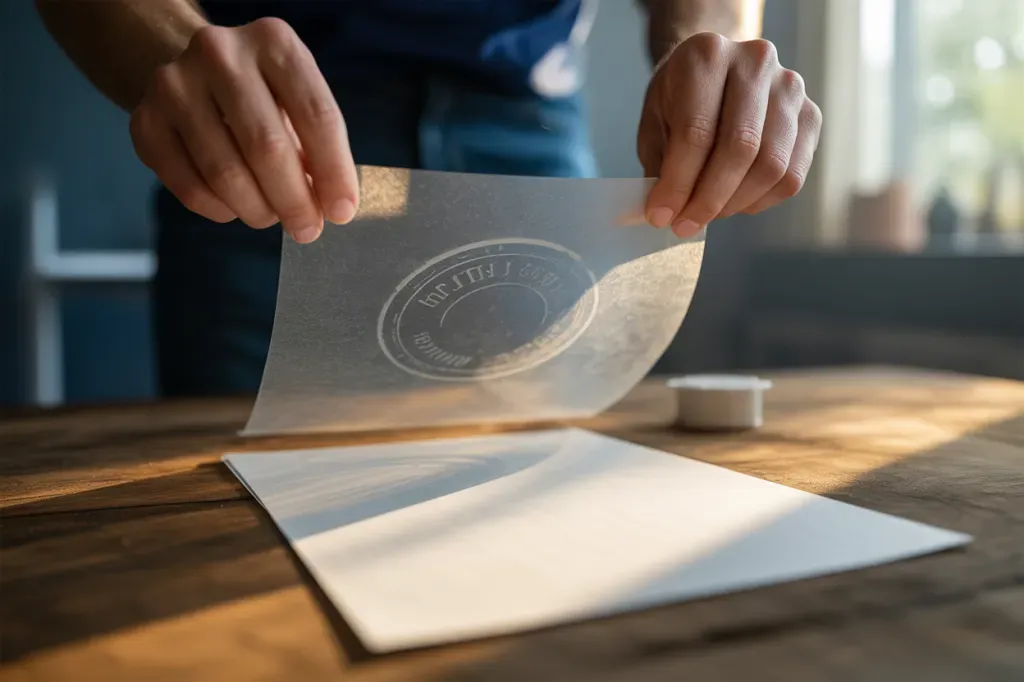
Перенесення печатки актуальне насамперед для цифрових документів — PDF і сканів, де потрібен візуальний відбиток без друку на папері. Практичних шляхів кілька: застосувати інструмент «Штамп» у редакторі PDF, вставити підготовлений графічний відбиток у вигляді PNG з прозорим фоном або скористатися онлайн‑сервісами для разових задач. Будь‑які «фізичні» трюки з паперовими відбитками не є прийнятними ані технічно, ані юридично.
Способи перенесення відбитка в цифрових документах
Цифровий PDF‑штамп — це накладення у вигляді коментаря, що не змінює вміст сторінки, але візуально імітує відбиток. Такий штамп можна масштабувати, повертати, коригувати непрозорість та зберігати у власній колекції для багаторазового використання. У професійних редакторах доступні й динамічні штампи з автоматичними полями дати й імені.
Графічний варіант — це PNG із прозорістю, вирізаний зі скану реального відбитка або зібраний як окремий шар у графічному редакторі. Ретельна підготовка фону забезпечує коректне накладання на різні документи без «білої рамки». Паперовий «перенос» фарби з іншого аркуша не є технологічним рішенням і створює репутаційні та правові ризики.
- PDF‑штамп. Підходить для робочих PDF, коли потрібен керований і відтворюваний результат.
- PNG‑відбиток. Доречний у сканах або складних макетах, де важливий точний вигляд.
- Паперові прийоми. Ігноруються через ризики та відсутність стабільної якості.
Підготовка відбитка в Photoshop для накладання
Почніть зі скану реального відбитка з роздільністю від 300 dpi або вище, щоб зберегти дрібні деталі. Вирівняйте контраст, приберіть шум і фон. Для відсікання білого фону застосуйте інструменти на кшталт «Чарівна паличка» з налаштованою толерантністю, «Ластик» і «Кисть» для доведення країв. За потреби працюйте через «Канали» або «Виділення → Діапазон кольорів», щоб точніше відокремити синій або фіолетовий тон фарби. Зберігайте відбиток у PNG із прозорістю — це дає змогу накладати його поверх довільних документів без ореолу.
- Скануйте відбиток. Не нижче 300 dpi, краще 600 dpi для чітких мікроелементів.
- Очистіть фон. Використайте вибіркове виділення кольору, дрібні дефекти підфарбуйте «Кистю».
- Збережіть у PNG. Прозорий фон забезпечить універсальне накладання.
- Розміщуйте у документі. Через «Файл → Помістити вбудовані», масштабуйте пропорційно.
- Для більшої природності спробуйте режим накладання Multiply та легке зниження непрозорості.
Якщо оригіналу немає, електронний відбиток можна створити з нуля: коло, подвійний контур, текст по колу, серійні елементи та емблема. Збережіть у векторному форматі для масштабування без втрат або у PNG для швидкого вставлення у PDF.
Накладання відбитка в Adobe Acrobat
У Adobe Acrobat інструмент розташований у розділі «Усі інструменти → Докладніше → Додати штамп». Доступні категорії: динамічні, «Підпис тут», стандартні ділові та власні. Динамічні штампи автоматично підтягнуть ім’я користувача, дату й час із параметрів ідентифікації. У робочому вікні є палітра штампів і швидке додавання до «Обраного» для частого використання.
Власний штамп створюється з файлів PDF, JPEG, AI, PSD, а також DWG/DWT. У безплатному Acrobat Reader — лише з PDF. Після вставлення штамп поводиться як коментар: його можна переміщати, змінювати масштаб і кут, коригувати непрозорість та колір спливної примітки у «Властивостях». Для повторного використання зручно зберегти у категорії та додати до «Обраного».
- Шлях до інструмента. «Усі інструменти → Докладніше → Додати штамп».
- Типи штампів. Стандартні, «Підпис тут», динамічні, власні.
- Підтримувані формати. PDF, JPEG, AI, PSD, DWG/DWT, у Reader — лише PDF.
- Керування. Переміщення, масштаб, поворот, непрозорість, додавання до «Обраного».
Альтернативні PDF‑редактори: Nitro Pro і PDF Commander
Nitro Pro має QuickSign з режимами Handwritten, From File, Draw і WebCam, а також підтримує створення власних штампів через Review → Stamp → Create New Stamp. Орієнтир по вартості — близько $179,99 з можливістю 14‑денної пробної версії. PDF Commander пропонує вбудовану колекцію штампів і завантаження власних відбитків або сканів, працює офлайн і підходить для регулярних завдань без залежності від інтернету.
- Nitro Pro. QuickSign і створення власних штампів із файлів, пробна версія 14 днів.
- PDF Commander. Готові штампи та імпорт власного PNG/скану у пару кліків.
Онлайн‑сервіси для разового накладання
Коли потрібен швидкий результат для невеликих файлів, зручно звернутися до онлайн‑інструментів. ILovePDF дає можливість накласти відбиток через «Додати водяний знак» з опцією «Помістити зображення», а також пакетно обробити до трьох PDF у базовому плані. SmallPDF дозволяє додати зображення відбитка в розділі «Підписати», але в безплатному режимі діє ліміт на 2 файли на добу.
- ILovePDF. «Додати водяний знак» → «Помістити зображення» для вставки PNG‑відбитка.
- SmallPDF. «Підписати» з додаванням зображення відбитка, 2 файли на день безплатно.
Онлайн‑платформи виправдані для епізодичних задач і не надто великих PDF. Якщо працюєте з конфіденційними матеріалами або регулярно, зручніше обрати офлайн‑редактор.
Створення електронної печатки з нуля
Онлайн‑конструктори дають готові шаблони кола, контурів і тексту по дузі з експортом у PNG, SVG, EPS, PDF чи DOCX. Це швидкий спосіб отримати уніфікований макет для подальшого додавання в документи або відправлення у друк.
Векторні формати SVG/EPS зберігають різкість за будь‑якого масштабу, що важливо для бланків різних розмірів. Для накладання у PDF‑редакторах найзручніше мати також PNG із прозорістю. Такий підхід доречний, коли відсутній оригінальний відбиток або потрібна стандартизована електронна версія для багаторазового використання.
- Обирайте шаблон. Редагуйте тексти й елементи, експортуйте у потрібний формат.
- Зберігайте окремо. Вектор і PNG дозволять покрити сценарії друку та накладання.
- Перевіряйте читабельність. Звертайте увагу на дрібний текст за цільового масштабу.
Налаштування вигляду відбитка в PDF
Після додавання штампа або PNG‑відбитка відкрийте «Властивості», відрегулюйте розмір, кут і непрозорість. Для природного вигляду використовуйте легке зменшення непрозорості та, за потреби, встановіть режим Multiply у графічному редакторі перед імпортом. Додайте часто вживані варіанти до «Обраного», щоб застосовувати їх у два кліки у наступних документах.
Занадто велика непрозорість або масштаб перекривають зміст і ускладнюють читання. Підганяйте відбиток за полями документа так, щоб він був помітним, але не заважав основному тексту.
Чому фізичні прийоми перенесення не працюють
В інтернеті трапляються описи перенесення малюнка з одного аркуша на інший через підручні матеріали чи їхні поверхні. З погляду поліграфії це не відтворює реальний штемпельний відбиток і дає непрогнозований результат, який легко ідентифікується як підробка або просто як неякісний відбиток.
Окремо нагадаємо про правові ризики: маніпуляції з офіційними відбитками можуть бути кваліфіковані як підробка документів. У межах цієї інструкції зосереджуємося виключно на легальних цифрових інструментах накладання відбитка на електронні файли.
Коли обирати офлайн‑ПЗ, а коли онлайн‑сервіси
Офлайн‑редактори на кшталт Adobe Acrobat, Nitro Pro чи PDF Commander працюють без мережі, мають більше інструментів і зручні, коли потрібно регулярно проставляти печатки, зберігати власні колекції штампів і підтримувати корпоративні шаблони.
Онлайн‑платформи ILovePDF і SmallPDF швидко вирішують разові задачі та дають базовий контроль над позиціюванням і масштабом, але мають обмеження за обсягом та кількістю файлів у безплатних тарифах. Для конфіденційних документів краще обирати локальні застосунки.
- Часто й офлайн. Використовуйте десктопні редактори з власними штампами.
- Швидко й рідко. Достатньо онлайн‑сервісів із завантаженням PNG‑відбитка.
- Скановані документи. Готуйте прозорий PNG і вставляйте у PDF чи зображення.
Як обрати спосіб під конкретне завдання
Для точного контролю у PDF використовуйте штатний штамп редактора. Для сканів і макетів із шарами — підготовлений PNG із прозорістю. Для швидких разових операцій — онлайн‑сервіси з базовими лімітами. Якість і легальність результату напряму залежать від інструмента і вихідних матеріалів, тож закладайте час на підготовку відбитка та налаштування властивостей накладання.