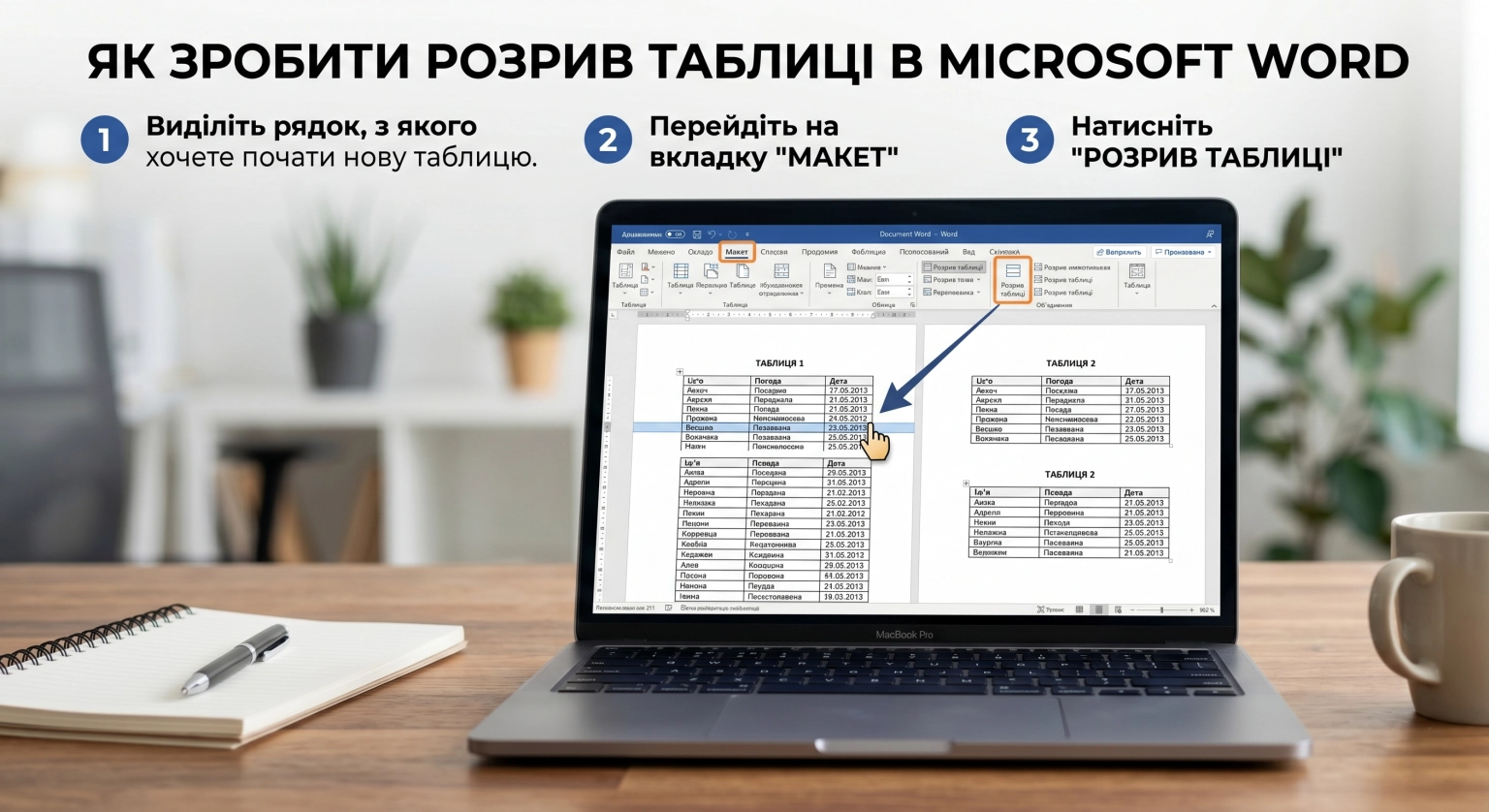
Робота з великими обсягами інформації в текстовому редакторі Microsoft Word часто вимагає структурування даних для підвищення їхньої читабельності. Коли таблична сітка займає кілька сторінок, стандартне автоматичне перенесення текстових рядків може порушити логіку сприйняття звіту, кошторису чи офіційної документації. Для створення естетичного та професійного вигляду документів важливо відмовитися від хаотичного ручного розбиття ліній через численні пропуски або пусті переноси. Освоєння правильних інструментів розділення об’єктів дозволяє зберегти чітку структуру файлу, спрощує редагування контенту та гарантує коректне відображення сітки під час друку.
Швидкий поділ табличної сітки гарячими клавішами
Для моментального розрізання структури без блукання по вкладках меню найкраще використовувати перевірену комбінацію клавіш. Цей метод є найефективнішим, коли потрібно терміново розділити масив даних на два окремі незалежні блоки для вставлення між ними додаткових підзаголовків або текстових пояснень.
Покроковий алгоритм дій:
- Встановлення курсору. Клібніть лівою кнопкою миші всередині будь-якої комірки того рядка, який має стати початком нової другої таблиці.
- Натискання комбінації. Одночасно затисніть на клавіатурі три клавіші Ctrl + Shift + Enter для виконання команди розриву.
Після виконання цієї простої процедури єдиний об’єкт автоматично розділяється на дві частини, а безпосередньо між ними з’являється стандартний порожній рядок для введення тексту.
Комбінація Ctrl + Shift + Enter миттєво розрізає таблицю у точці розташування курсору, додаючи між відокремленими елементами стандартний маркер абзацу.
Такий підхід дозволяє суттєво економити робочий час під час макетування великих звітів. Ви можете повторювати цю дію безліч разів, створюючи необхідну кількість текстових інтервалів для детальних приміток.
Розділення об’єктів через вкладку Макет на стрічці інструментів
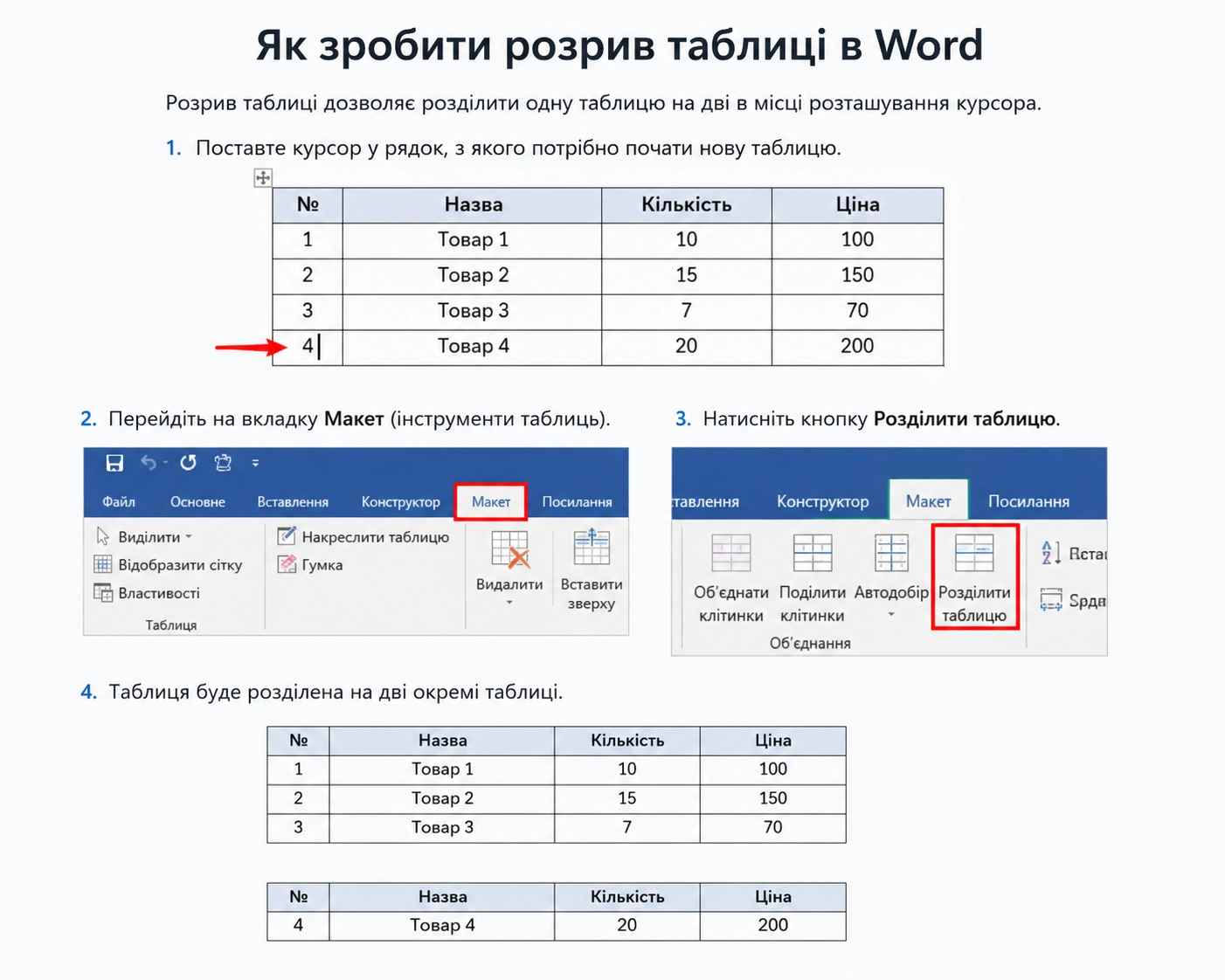
Якщо ви звикли управляти елементами інтерфейсу за допомогою миші, Microsoft Word пропонує класичний командний варіант розриву через головну стрічку. Для активації цієї функції спочатку встановіть мишкою курсор у комірку рядка, з якого плануєте розпочати новий табличний блок.
Порядок дій в інтерфейсі програми:
- Клацніть всередині потрібної клітинки для появи контекстного меню «Робота з таблицями».
- Перейдіть на верхній панелі інструментів у вкладку «Макет».
- Знайдіть групу команд «Об’єднання».
- Натисніть на кнопку «Розділити таблицю».
Цей варіант ідеально підходить для користувачів, які віддають перевагу візуальній роботі з мишею, а не гарячими клавішами. Результат буде аналогічним — об’єкт розпадеться на два сегменти, розділені маркером абзацу.
Налаштування перенесення окремих рядків на наступну сторінку
Іноді виникає потреба зберегти цілісність інформації без фізичного розрізання сітки на два шматки, коли один довгий рядок розривається навпіл на межі аркушів. Щоб текст у межах однієї горизонтальної лінії не розривався естетично непривабливо, слід відкоригувати внутрішні властивості. Для цього виділіть всю таблицю, натисніть праву кнопку миші, виберіть пункт «Властивості таблиці» та перейдіть у вкладку «Рядок».
| Стан опції переносу | Візуальне відображення текстових даних на межі сторінок |
|---|---|
| Прапорець увімкнено | Текст усередині однієї клітинки розривається, частина залишається зверху, а решта переходить донизу. |
| Прапорець знято | Текстовий рядок не розривається навпіл, а Word повністю переносить весь великий елемент на нову сторінку. |
Управління цим параметром кардинально змінює сприйняття інформації, захищаючи складні фінансові чи технічні звіти від хаотичного дроблення фраз.
Коли ви деактивуєте прапорець «Дозволити перенос рядків на наступну сторінку», текстовий редактор починає суворо стежити за межами аркушів. Якщо помічена лінія занадто велика для поточного вільного простору, програма автоматично зміщує її нижче. Завдяки цьому повністю зникає ефект відірваних слів і незавершених речень, які часто плутають читача під час аналізу складних табличних даних.
Застосування цього інструменту є стандартом для підготовки юридичних договорів та офіційних угод, де неприпустима втрата контексту через невдалий автоматичний поділ клітинок на стику паперових аркушів.
Заборона розриву між конкретними рядками таблиці
Для гарантованого утримання кількох взаємопов’язаних інформаційних рядків разом на одному аркуші використовується спеціальне мікроналаштування абзаців. Спочатку виділіть мишкою ті лінії, які за жодних умов не повинні відокремлюватися одна від одної при зміщенні тексту. Після цього відкрийте параметри «Абзац» через контекстне меню або відповідну кнопку на вкладці «Головна», оберіть категорію «Положення на сторінці» та встановіть галочку навпроти пункту «Не відривати від наступного».
Функція «Не відривати від наступного» зв’язує виділені комірки з нижнім рядком, запобігаючи появі небажаних розривів усередині важливих смислових блоков даних.
Цей професійний прийом незамінний для фіксації заголовків та перших інформаційних ліній, щоб вони ніколи не залишалися самотніми внизу сторінки.
Вставлення примусового розриву сторінки всередині таблиці
Коли потрібно перемістити велику частину структури на наступний аркуш без її фізичного руйнування, застосовують параметри форматування текстових блоків всередині клітинок.
Для реалізації цього делікатного переносу виконайте такі кроки:
- Позиціонування. Встановіть мишкою текстовий курсор у першу комірку того рядка, який повинен очолити нову сторінку.
- Параметри. Натисніть праву кнопку миші, відкрийте вікно «Абзац» та перейдіть у вкладку під назвою «Положення на сторінці».
У вікні налаштувань увімкніть чекбокс «З нової сторінки» та підтвердіть дію кнопкою OK. Цей метод акуратно переміщує вибрану лінію разом з усім подальшим масивом даних на наступний лист, зберігаючи при цьому абсолютну цілісність початкової табличної структури.
Варто зазначити, що стандартне застосування комбінації Ctrl + Enter безпосередньо всередині клітинок діє некоректно. Замість очікуваного результату звичайний розрив сторінки може серйозно деформувати сітку, створюючи критичні помилки відображення меж, які потім важко виправити.
Головні переваги використання внутрішнього налаштування абзацу:
- Цілісність. Таблиця залишається єдиним об’єктом, що спрощує подальше автозаповнення чи сортування даних.
- Гнучкість. При додаванні тексту вище межа перенесення буде автоматично і коректно зміщуватися разом із рядком.
Такий підхід повністю захищає структуру вашого складного документа від руйнування та значно полегшує його подальший супровід.
Вставлення розриву рядка всередині однієї комірки
Досить часто всередині однієї текстової клітинки необхідно розташувати інформацію у кілька ліній, організувавши красиві списки або абзаци. Для цього використовуються різні клавіатурні команди залежно від необхідного візуального ефекту.
Порядок дій для перенесення тексту в комірці:
- Встановіть блимаючий курсор у точці текстового рядка, де планується розрив.
- Натисніть Enter для створення нового внутрішнього абзацу.
- Натисніть комбінацію Shift + Enter, якщо потрібен звичайний м’який перенос без збільшення відступів.
Різниця полягає в тому, що стандартний Enter створює свій новий мікроабзац у межах комірки, автоматично збільшуючи вертикальний міжрядковий інтервал. Натомість Shift + Enter просто акуратно переносить текст на наступну лінію, зберігаючи початкову щільність і компактність розташування символів.
Об’єднання раніше розділених табличних елементів
Якщо під час редагування документа потреба у розриві зникла, ви можете легко відновити цілісність структури та знову злити блоки в один об’єкт. Для цього необхідно повністю позбутися порожнього простору та розділяючих символів, які знаходяться на межі між двома табличними елементами.
Алгоритм відновлення єдиної структури:
- Відображення знаків. Перейдіть на вкладку «Головна» та увімкніть функцію відображення прихованих символів форматування.
- Очищення інтервалу. Виділіть мишкою всі виявлені знаки абзаців або розривів сторінок, що знаходяться між об’єктами.
- Видалення. Натисніть на клавіатурі клавішу Delete або Backspace для повного знищення цих розділових маркерів.
Щойно приховані символи зникнуть, нижній сегмент миттєво підтягнеться вгору і автоматично з’єднається з попереднім масивом комірок.
Для успішного злиття верхня та друга таблиці повинні мати абсолютно ідентичну структуру, кількість та ширину стовпчиків.
Якщо геометричні параметри або кількість колонок будуть відрізнятися, коректного злиття сітки не відбудеться, а елементи просто накладуться один на одного з перекосом меж.
Який метод роботи з таблицями обрати для вашого документа?
Вибір конкретного інструменту для оптимізації табличного простору цілком залежить від фінальної мети користувача та завдань форматування. Коли необхідно повністю ізолювати два блоки даних, розірвати логічний зв’язок і додати між ними звичайний текст, найкращим рішенням стане використання гарячих клавіш Ctrl + Shift + Enter або командної кнопки на вкладці «Макет». Якщо ж головне завдання — зберегти структуру єдиною, але акуратно розподілити її по сторінках для друку без деформацій, варто застосовувати внутрішні властивості абзаців та гнучкі параметри перенесення рядків.