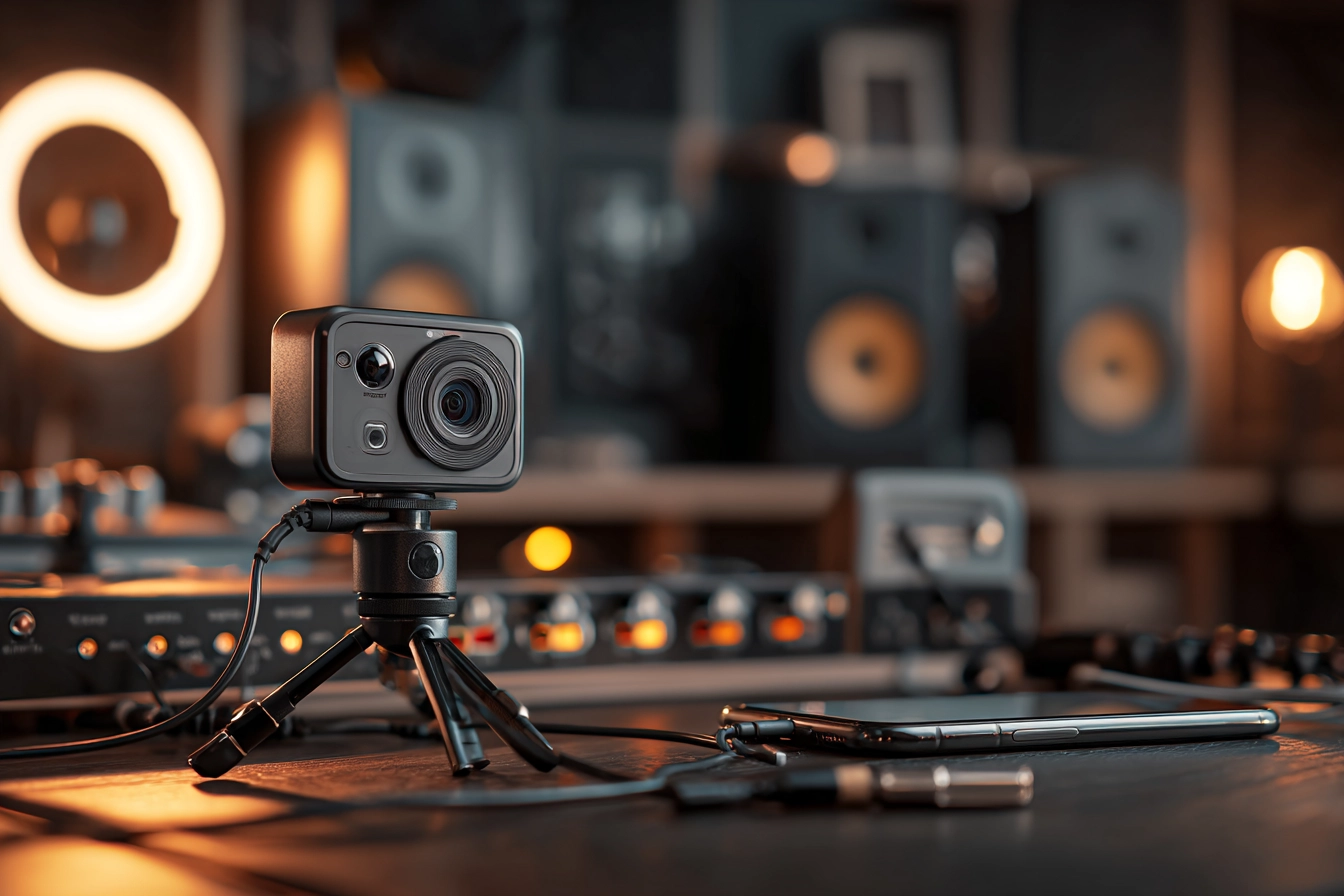
Сучасні смартфони оснащені потужною оптикою, проте існують сценарії, коли можливостей стандартної фронтальної камери стає недостатньо для професійних чи технічних завдань. Використання зовнішньої веб-камери дозволяє значно покращити якість трансляції, забезпечити ширший кут огляду або розмістити об’єктив у важкодоступному місці для специфічної відеофіксації. Це стає критично важливим для професійних стрімерів, учасників віддалених бізнес-нарад та фахівців, які потребують мобільної системи моніторингу з високою деталізацією зображення, недоступною для штатних модулів мобільного пристрою.
Апаратне підключення USB-камери через OTG-адаптер
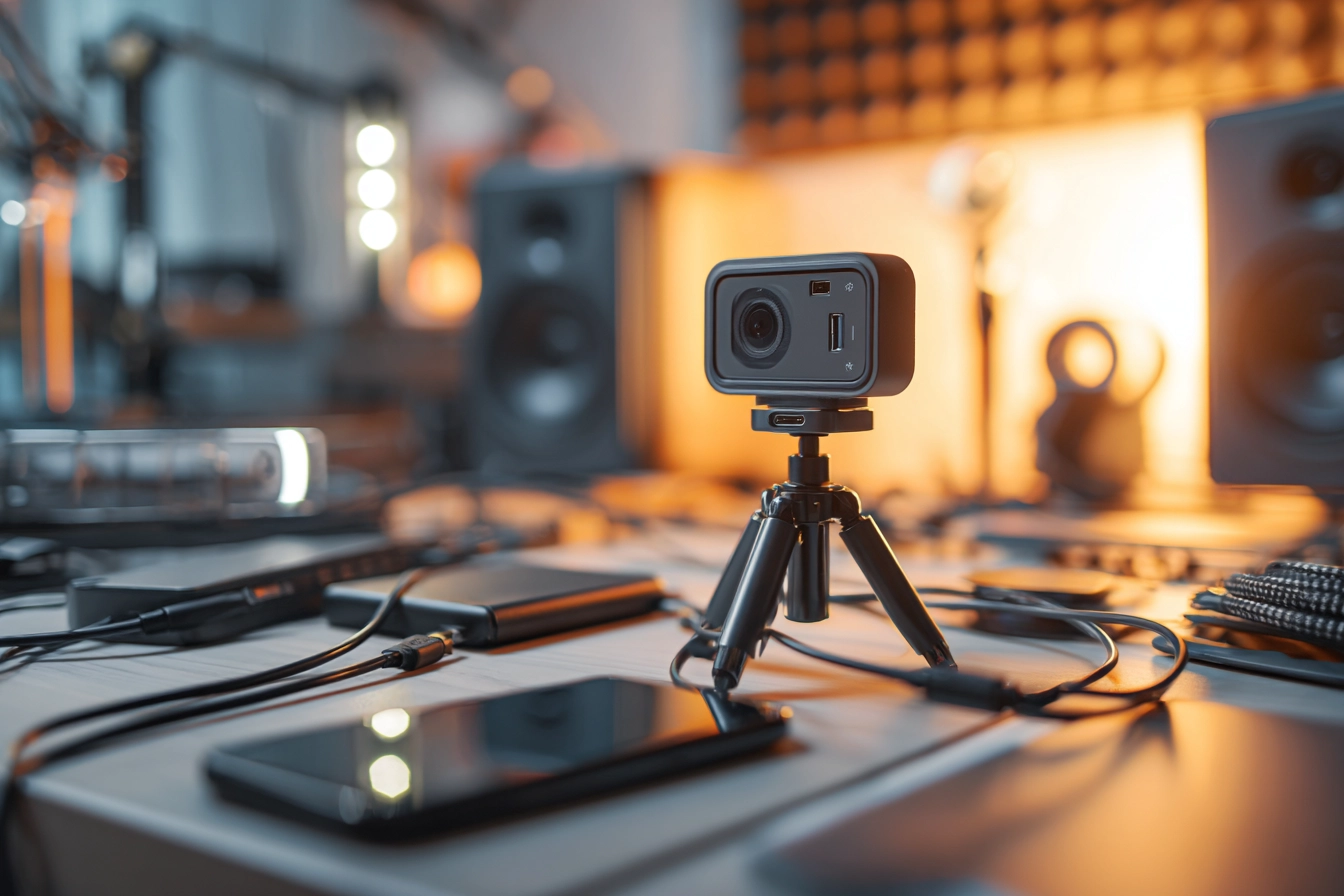
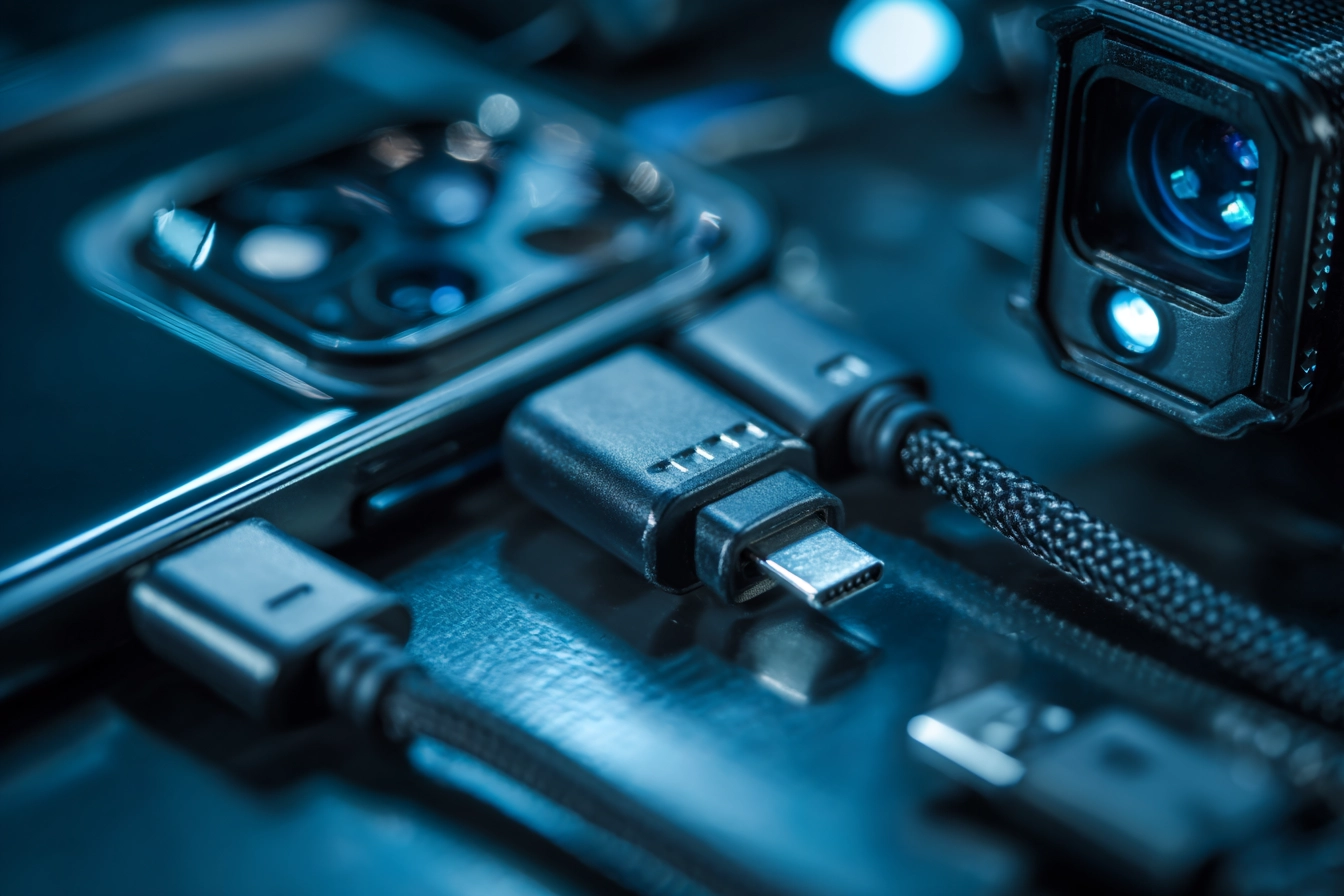
Фізичне з’єднання зовнішнього пристрою зі смартфоном базується на використанні технології USB On-The-Go (OTG), яка перетворює гаджет на повноцінний хост, здатний живити та розпізнавати периферію.
Необхідне обладнання для підключення:
- USB-кабель камери. Стандартний дріт, що входить до комплекту вашої веб-камери.
- OTG-адаптер. Перехідник з USB-A на роз’єм вашого телефона (USB Type-C або Micro-USB).
- Смартфон із підтримкою USB Host. Пристрій повинен мати апаратну здатність працювати з зовнішніми USB-пристроями.
- Додаткове живлення. Для потужних камер може знадобитися активний USB-хаб із власним блоком живлення.
Процес з’єднання починається з підключення веб-камери до OTG-адаптера, який потім вставляється у гніздо зарядки смартфона. Важливо переконатися, що роз’єми щільно прилягають один до одного, оскільки будь-яка втрата контакту перерве відеопотік. Більшість сучасних Android-пристроїв автоматично виявляють підключення, проте варто пам’ятати, що не всі бюджетні моделі підтримують функцію USB Host на рівні ядра системи, що може стати перешкодою для розпізнавання обладнання.
Окрему увагу слід приділити енергоспоживанню зовнішнього модуля, оскільки веб-камера живиться безпосередньо від акумулятора телефона. Це призводить до прискореного розряду батареї, особливо під час тривалих трансляцій або запису відео у високій роздільній здатності. Якщо ви плануєте використовувати систему більше години, рекомендується застосовувати спеціальні розгалужувачі, які дозволяють одночасно передавати дані та заряджати мобільний пристрій від зовнішнього джерела енергії.
Головним викликом при прямому підключенні є обмежена сила струму, яку видає порт смартфона. Більшість стандартних веб-камер споживають близько 500 мА, що є межею для багатьох мобільних платформ. Якщо пристрій не вмикається або зображення постійно зникає, це пряма ознака дефіциту потужності, що потребує використання USB-хаба з окремим живленням для стабільної роботи.
Програмне забезпечення для розпізнавання зовнішніх відеопристроїв
Оскільки операційна система Android за замовчуванням не завжди має вбудований інтерфейс для роботи з USB-відеовходами, необхідно встановити спеціалізовані додатки. Такі утиліти, як USB Camera або OTG View, виступають посередниками, які інтерпретують сигнал від камери та виводять його на екран смартфона, дозволяючи налаштовувати параметри зйомки в реальному часі.
| Назва додатка | Запис відео та аудіо | Максимальна якість | Особливості |
|---|---|---|---|
| USB Camera | Так (MP4, MKV) | До 4K (залежить від камери) | Підтримка IP-трансляцій |
| OTG View | Так (тільки відео) | Full HD (1080p) | Оптимізовано для ендоскопів |
| Webeecam | Так (платна версія) | HD / Full HD | Широка сумісність з драйверами |
Алгоритм налаштування доступу:
- Завантаження софту. Встановіть обраний додаток з офіційного магазину Google Play.
- Фізичне підключення. Під’єднайте камеру через OTG до телефона.
- Надання дозволів. У вікні, що з’явиться, натисніть «ОК», щоб дозволити додатку доступ до USB-пристрою.
- Системні налаштування. Перейдіть у розділ «Для розробників» та перевірте, чи активовано пункт «Налагодження по USB», якщо додаток цього вимагає.
- Запуск трансляції. Відкрийте додаток та дочекайтеся появи зображення на головному екрані.
Після отримання всіх дозволів програма стає повноцінним монітором для вашої веб-камери, де можна регулювати баланс білого, фокусування та частоту кадрів. Деякі просунуті версії ПЗ дозволяють використовувати смартфон як сервер, транслюючи сигнал з підключеної USB-камери в локальну мережу за протоколом RTSP, що перетворює звичайний телефон на мобільну станцію відеоспостереження з доступом через браузер або інший гаджет.
Варто враховувати, що продуктивність обробки відео безпосередньо залежить від потужності процесора смартфона. На застарілих моделях можливі затримки (лаги) або розсинхронізація звуку та зображення, тому перед роботою варто закрити всі фонові програми для вивільнення оперативної пам’яті та ресурсів графічного прискорювача, що забезпечить плавний вивід потоку з роздільною здатністю 1080p або вище.
Використання смартфона як приймача сигналу IP-камер
Синхронізація телефона з мережевими камерами спостереження є зручним способом організувати віддалений моніторинг без необхідності фізичного контакту між пристроями. Використання хмарних сервісів та фірмового софту від виробників дозволяє отримувати доступ до відео з будь-якої точки світу, де є інтернет.
Для роботи з професійним обладнанням найчастіше використовуються додатки від конкретних брендів, таких як Hik-Connect для пристроїв Hikvision або DMSS для Dahua. Ці програми дозволяють не лише переглядати потік, а й керувати поворотом камери, налаштовувати зони детекції руху та отримувати миттєві сповіщення про події, що відбуваються в полі зору об’єктива.
Методи підключення до IP-камер:
- Хмарний сервіс (P2P). Додавання камери за серійним номером або QR-кодом без складних налаштувань роутера.
- Пряме підключення за IP. Введення статичної адреси пристрою в локальній мережі.
- RTSP-потік. Використання посилання на пряму трансляцію в універсальних плеєрах типу VLC.
- ONVIF-протокол. Підключення камер сторонніх виробників через універсальний стандарт сумісності.
При роботі всередині однієї локальної мережі Wi-Fi важливо забезпечити високу пропускну здатність каналу, щоб мінімізувати затримки сигналу. Використання частоти 5 ГГц замість стандартних 2.4 ГГц дозволяє значно стабілізувати потік високої чіткості та уникнути перешкод від іншої побутової техніки, що критично для систем безпеки та оперативного реагування на події в кадрі.
Налаштування RTSP-потоку вимагає знання правильного синтаксису посилання, яке зазвичай включає логін, пароль, IP-адресу та номер порту. Це найбільш гнучкий метод, оскільки він дозволяє інтегрувати камеру в сторонні додатки для відеомоніторингу, минаючи обмеження фірмового ПЗ, що особливо актуально при побудові збірних систем безпеки з обладнанням від різних постачальників.
Тимчасова трансформація мобільного пристрою у веб-камеру для ПК
Існує і зворотна потреба — використання якісного сенсора смартфона як замінника штатної веб-камери комп’ютера. Це актуально, коли вбудована камера ноутбука видає зернисте зображення, а професійна оптика недоступна. Для реалізації цього завдання використовуються додатки-містки, такі як DroidCam (dev47apps.com) або Iriun (iriun.com), які створюють віртуальний відеодрайвер у системі Windows або macOS.
Покрокова інструкція для підключення:
- Встановлення клієнта. Завантажте та встановіть серверну частину програми на комп’ютер та відповідний додаток на смартфон.
- Вибір типу зв’язку. Визначтеся між підключенням через спільну Wi-Fi мережу або USB-кабель.
- Активація налагодження. У налаштуваннях Android увімкніть «Налагодження по USB» для стабільного дротового з’єднання.
- Запуск сесії. Відкрийте програму на обох пристроях, введіть IP-адресу телефона в клієнті на ПК та натисніть кнопку «Start».
- Вибір джерела. У налаштуваннях Zoom, Skype або OBS виберіть віртуальну камеру (наприклад, DroidCam Source) як основний пристрій.
Дротове з’єднання через USB є кращим для тривалих стрімів, оскільки воно забезпечує мінімальну затримку сигналу та паралельно підзаряджає смартфон. Бездротовий метод через Wi-Fi надає повну свободу пересування, але сильно навантажує мережу та швидко вичерпує ресурс акумулятора, що може призвести до раптового вимкнення трансляції в найвідповідальніший момент.
| Критерій | Підключення через USB | Підключення через Wi-Fi |
|---|---|---|
| Стабільність | Висока (без перешкод) | Залежить від завантаження роутера |
| Затримка (Input Lag) | Мінімальна | Помітна (100–500 мс) |
| Заряд батареї | Підтримується або повільно падає | Швидкий розряд |
| Мобільність | Обмежена довжиною кабелю | Повна в межах покриття мережі |
Для отримання картинки професійного рівня в деяких додатках доступні налаштування експозиції та ISO. Також варто використовувати основний модуль камери замість фронтального, оскільки він зазвичай має кращу світлосилу та автофокус. Деякі сервіси навіть дозволяють використовувати спалах смартфона як додаткове освітлення для обличчя під час нічних дзвінків.
Після завершення сесії важливо не забувати закривати додаток на телефоні, оскільки робота камери та передача даних у фоновому режимі спричиняють значне нагрівання корпусу. Це може негативно вплинути на тривалість життя акумулятора, тому рекомендується робити перерви під час багатогодинних конференцій або використовувати охолоджувальні підставки.
Використання смартфона в такій ролі — це ефективне тимчасове рішення, яке дозволяє заощадити на покупці дорогої веб-камери, використовуючи вже наявний ресурс гаджета для отримання картинки високої чіткості в професійних цілях.
Робота з екшн-камерами та специфічними відеомодулями
Підключення пристроїв типу GoPro або медичних ендоскопів до смартфона вимагає підтримки стандарту UVC (USB Video Class). Більшість сучасних Android-пристроїв розпізнають такі гаджети як стандартний відеовхід, що дозволяє отримувати картинку без встановлення специфічних драйверів, використовуючи лише базові утиліти для роботи з USB-камерами.
Для передачі сигналу з професійних дзеркальних камер або екшн-камер, що не мають прямого USB-виходу для стрімінгу, використовуються карти захоплення HDMI-to-USB. У такій схемі камера з’єднується кабелем HDMI з картою захоплення, яка, у свою чергу, підключається до смартфона через OTG-адаптер, перетворюючи телефон на повноцінний польовий монітор або станцію мобільного прямого ефіру.
Стандарт UVC є ключовим фактором сумісності: якщо зовнішній пристрій підтримує цей протокол, система Android побачить його як “Camera 2” або “External Camera”. Це значно спрощує інтеграцію, оскільки дозволяє використовувати сторонній об’єктив у будь-якому додатку, що підтримує вибір джерела відео, від месенджерів до спеціалізованого софту для промислової діагностики або ведення влогів.
При роботі з ендоскопами або мікроскопами важливо враховувати роздільну здатність: часто такі пристрої працюють у форматі MJPEG або YUY2. Якщо додаток не відображає картинку, спробуйте змінити формат декодування в налаштуваннях ПЗ. Також зверніть увагу на якість кабелів, оскільки дешеві перехідники часто не забезпечують потрібної швидкості передачі даних для стабільного відеопотоку 60 кадрів на секунду.
Чи вартує отриманий результат витрачених зусиль?
Доцільність підключення веб-камери до телефона залежить від балансу між технічною складністю та фінальною якістю зображення. Для професійних завдань, де потрібна мобільність разом із високою деталізацією, використання OTG-конструкцій та зовнішньої оптики є повністю виправданим кроком. Водночас для побутового спілкування часто простіше скористатися програмними рішеннями через Wi-Fi або штатними можливостями сучасних гаджетів. Кінцевий формат з’єднання завжди визначається технічним лімітом вашого пристрою та специфікою умов зйомки, де надійність дротового контакту конкурує зі зручністю бездротових технологій.